Asientos contables
Los asientos son el corazón de Integra Pymes: todo lo demás (importación, planilla, pagos) termina generando un asiento. Abra Empresa → Asientos para ver el libro diario de la empresa activa.
La lista de asientos
Sección titulada «La lista de asientos»La tabla muestra cada asiento con su número, fecha, tipo, concepto, totales Debe y Haber, y su estado. Haga clic en cualquier fila para abrir el detalle.
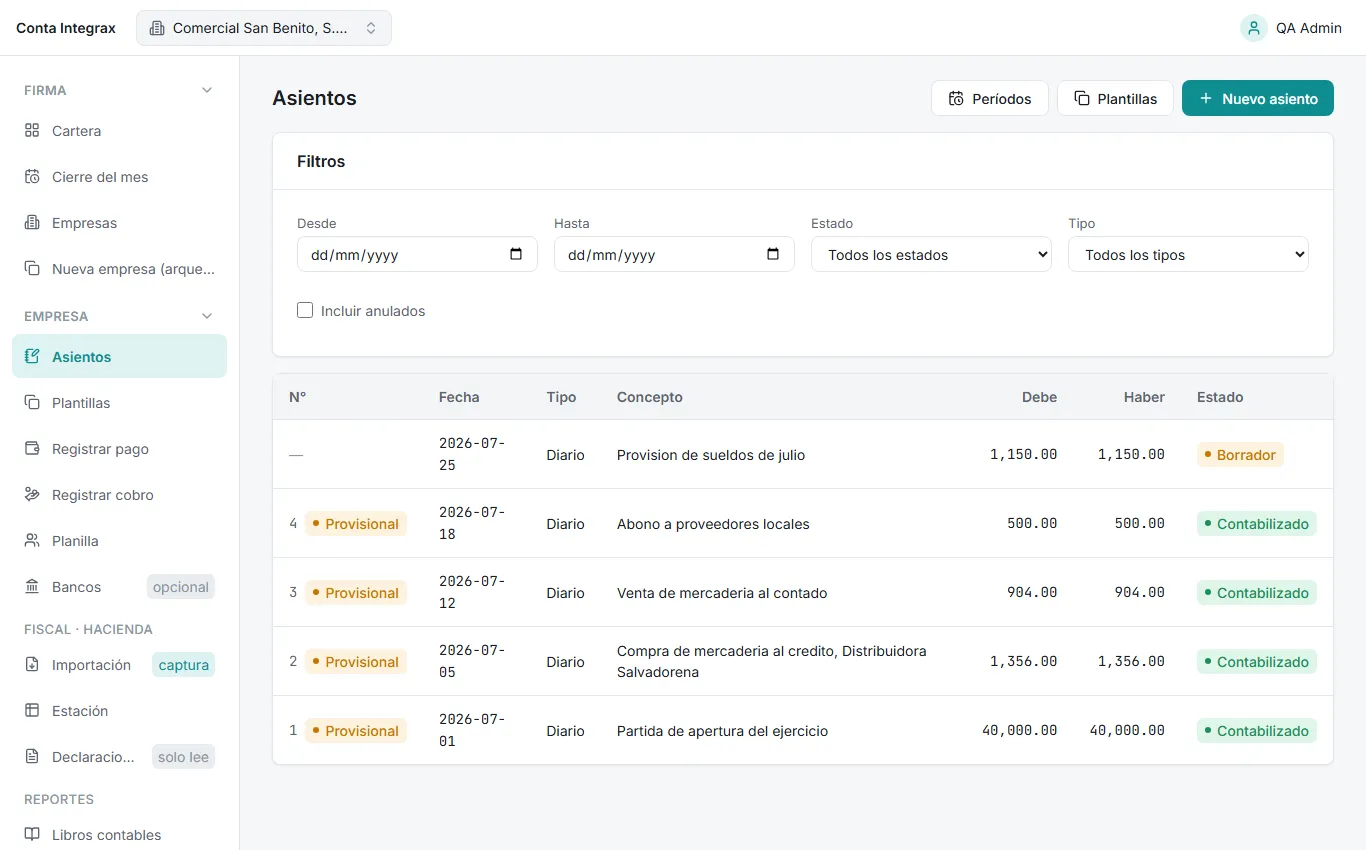
En la tarjeta Filtros puede acotar por rango de fechas (Desde y Hasta), por Estado y por Tipo (Diario, Ingreso, Egreso, Cuentas por cobrar, Cuentas por pagar, Cierre).
Los estados se distinguen por color:
- Borrador: asiento en preparación; no afecta saldos ni reportes.
- Contabilizado: asiento firme; suma a los libros y estados financieros.
- Anulado: asiento dado de baja lógicamente; se muestra atenuado.
Si junto al número aparece la etiqueta Provisional, significa que el mes aún está abierto: el número puede reordenarse al cerrar el período. Los meses cerrados fijan la numeración. Vea Ejercicios y períodos.
Crear un asiento nuevo
Sección titulada «Crear un asiento nuevo»- Pulse Nuevo asiento.
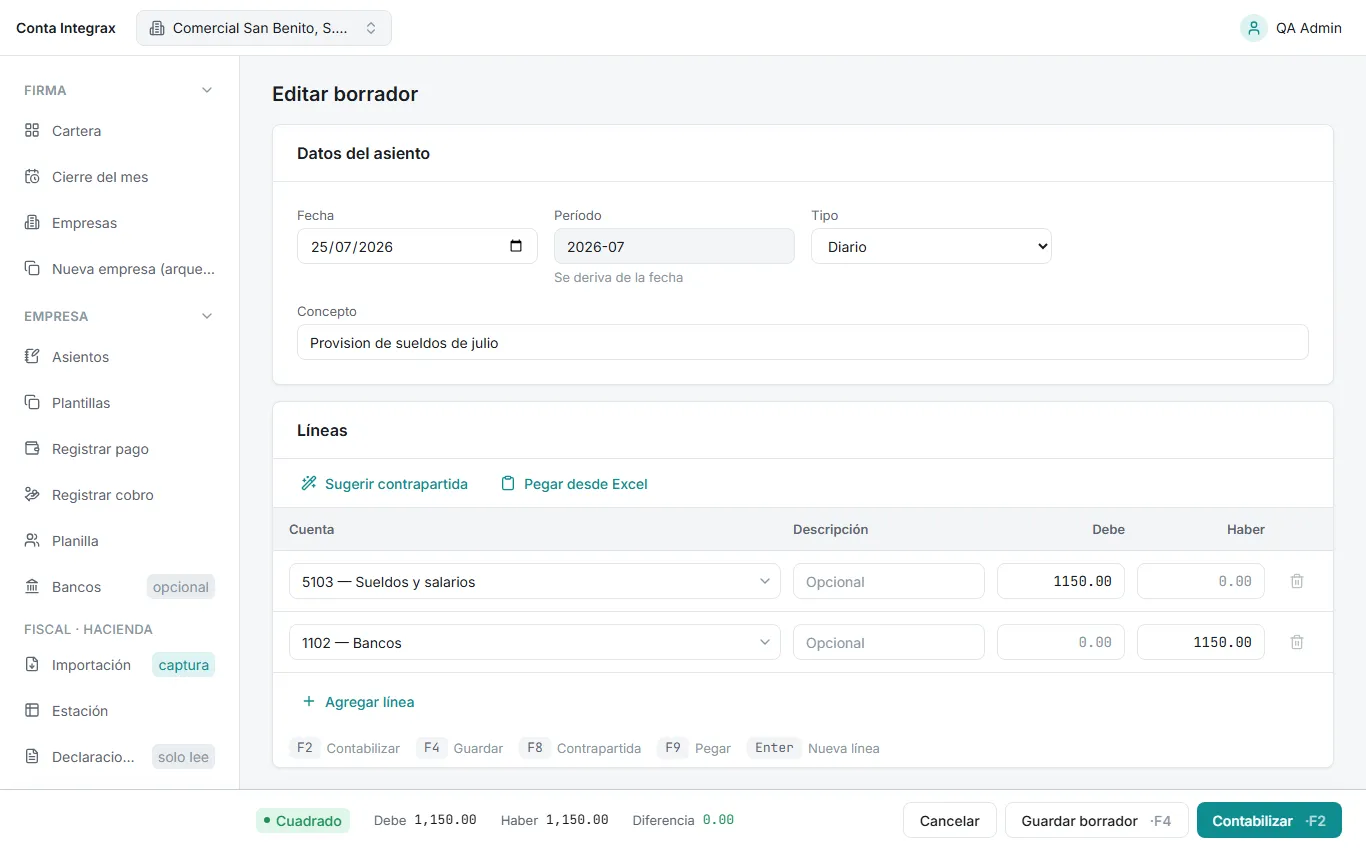
- En Datos del asiento complete la Fecha (el campo Período se deriva solo de ella), elija el Tipo y escriba el Concepto (obligatorio).
- En Líneas, para cada línea seleccione la cuenta, escriba una descripción opcional y digite el monto en Debe o en Haber (nunca ambos: al escribir en uno se limpia el otro).
- Use Agregar línea para más líneas; un asiento requiere al menos dos.
- Guarde con Guardar borrador o directamente con Contabilizar.
En la celda de descripción el sistema recuerda las glosas que usted ya usó con esa cuenta y las sugiere al escribir; elija una con las flechas y Enter.
Solo las cuentas de movimiento (las de último nivel del catálogo) reciben asientos; el selector únicamente ofrece esas cuentas. Vea Catálogo de cuentas.
La barra de cuadre
Sección titulada «La barra de cuadre»Al pie de la pantalla, una barra fija muestra en vivo los totales Debe, Haber y la Diferencia, junto a un indicador Cuadrado (verde) o Descuadrado (rojo). El botón Contabilizar permanece inhabilitado mientras la diferencia no sea 0.00; Guardar borrador sí funciona con el asiento descuadrado.
Atajos de teclado
Sección titulada «Atajos de teclado»En escritorio, las líneas se capturan como en una hoja de cálculo (Tab y flechas entre celdas) y dispone de estas teclas, siempre con botón equivalente:
| Tecla | Acción |
|---|---|
| F2 | Contabilizar |
| F4 | Guardar |
| F8 | Contrapartida |
| F9 | Pegar |
| Enter | Nueva línea |
Sugerencia de contrapartida
Sección titulada «Sugerencia de contrapartida»Con el asiento descuadrado, pulse F8 o el botón Sugerir contrapartida: aparece una fila resaltada con la cuenta propuesta y el monto exacto que cuadra la partida. Cambie la cuenta si lo desea y pulse Aceptar (o Enter) para insertarla como línea real, o Descartar (o Esc).
Pegar desde Excel
Sección titulada «Pegar desde Excel»Pulse F9 o Pegar desde Excel: pegue filas con columnas Código/Alias, Debe, Haber y Glosa separadas por tabulación (tal como se copian de Excel) y pulse Previsualizar. Cada fila se resuelve por código de cuenta o por alias; las no reconocidas se marcan Sin cuenta con un selector para corregirlas. Insertar líneas se habilita cuando todas las filas tienen cuenta. Vea Alias de cuenta.
Aviso de duplicado
Sección titulada «Aviso de duplicado»Al guardar o contabilizar, si ya existe un asiento con la misma fecha y monto, el sistema muestra el aviso Posible duplicado con las coincidencias. Puede abrir el existente con Revisar #N (sin perder lo que digitó) o seguir con Continuar de todos modos. Es una advertencia, no un bloqueo.
Guardar borrador o contabilizar
Sección titulada «Guardar borrador o contabilizar»- Guardar borrador conserva el trabajo sin afectar saldos; el borrador se puede Editar, Contabilizar o Borrar desde su detalle.
- Contabilizar exige cuadre exacto y que el período esté abierto; el asiento recibe número y entra a libros y reportes.
Editar un contabilizado
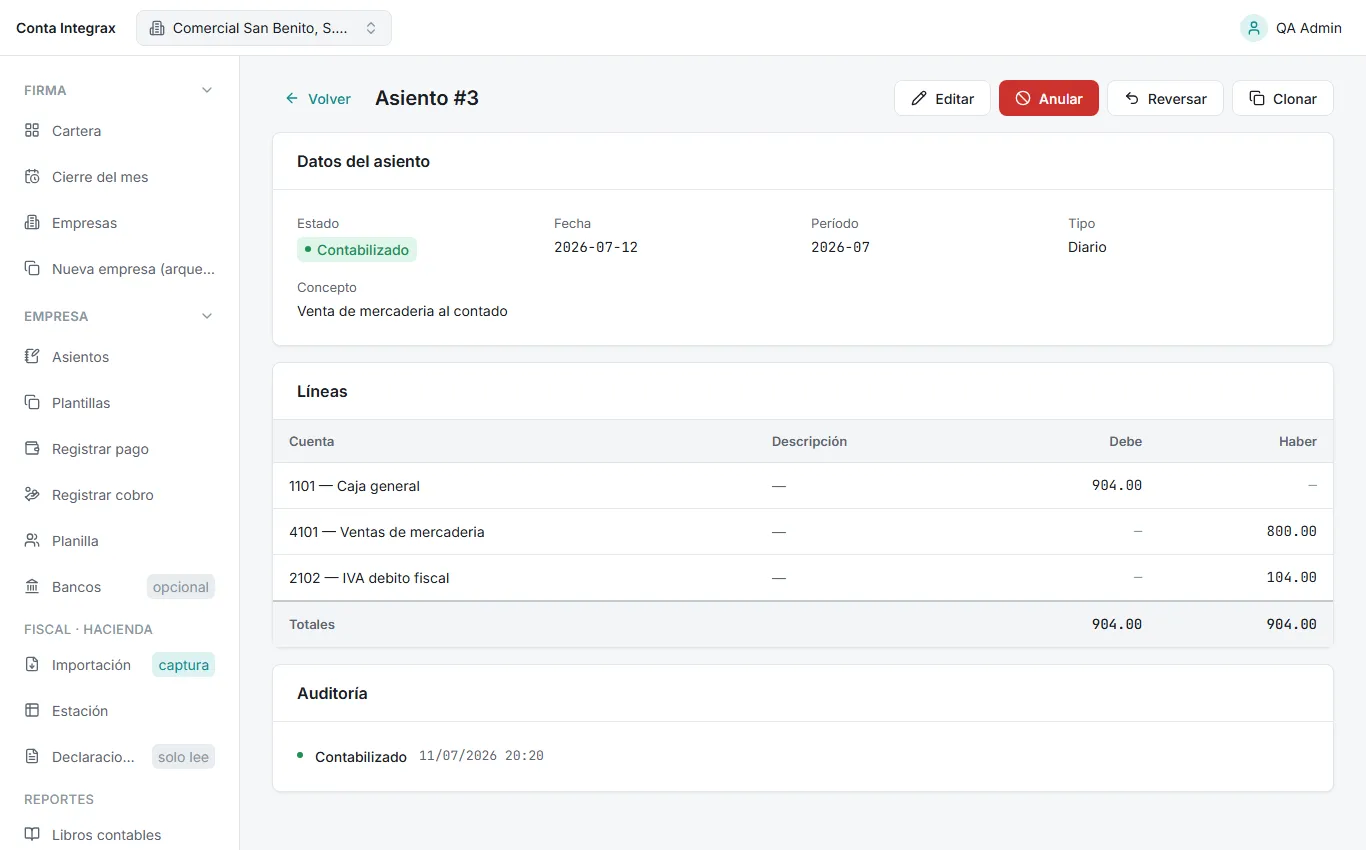
Sección titulada «Editar un contabilizado»Un asiento contabilizado de un ejercicio no cerrado sí se puede corregir: abra su detalle y pulse Editar. El sistema revalida el cuadre al guardar y toda edición queda registrada en la tarjeta Auditoría del detalle (quién, cuándo y qué cambió). Si el ejercicio anual está cerrado, la edición se bloquea hasta reabrirlo con motivo; consulte Ejercicios y períodos.
Anular y reversar
Sección titulada «Anular y reversar»Anular (disponible en contabilizados de ejercicios no cerrados) es una anulación lógica: el asiento queda como Anulado, conserva su número, desaparece de saldos, libros y reportes, y permanece en la base con su rastro de auditoría. Puede indicar un Motivo (opcional) al confirmar con Anular asiento. Un anulado ya no se edita, pero puede usar Clonar para crear un borrador nuevo a partir de él.
Reversar crea un asiento nuevo con debe y haber invertidos, dejando los saldos netos en cero sin tocar el original. Es la única operación permitida sobre asientos de un ejercicio cerrado.
Errores comunes
Sección titulada «Errores comunes»- Asiento descuadrado: la diferencia no es 0.00; Contabilizar queda inhabilitado. Revise los montos o use la sugerencia de contrapartida.
- Debe y haber en la misma línea: cada línea lleva monto en debe o en haber, no ambos.
- Período cerrado: no se puede registrar ni contabilizar en un mes cerrado; reabra el período o cambie la fecha.
- Cuenta sin movimientos permitidos: si pegó desde Excel un código de cuenta de agrupación, la fila queda marcada Sin cuenta; elija una cuenta de movimiento.