Pagos y cobros asistidos
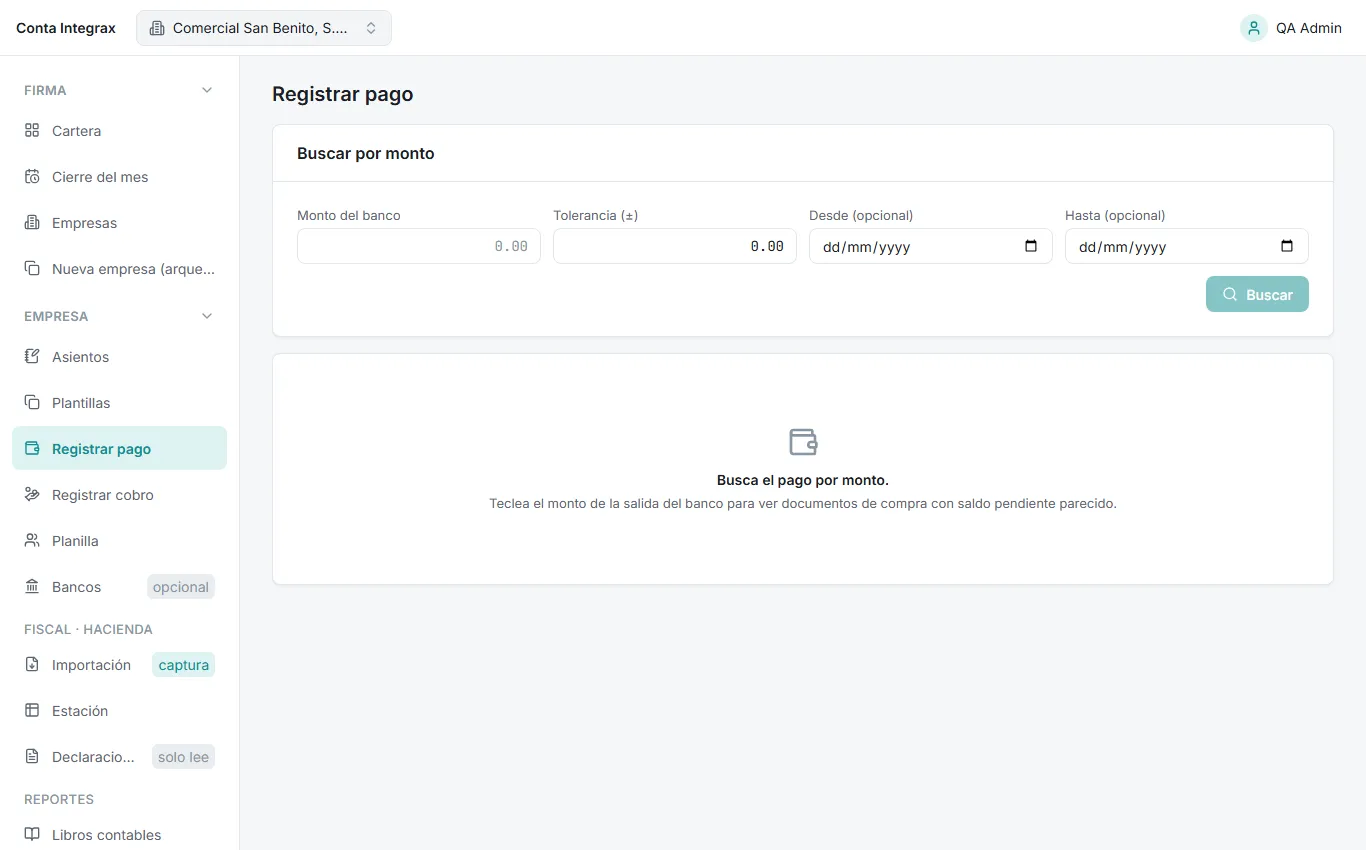
Cuando revisa el extracto bancario de un cliente, la pregunta de siempre es “esta salida de $565.00, ¿qué factura paga?”. Los asistentes de pagos y cobros responden eso: usted teclea el monto del banco y el sistema le muestra los documentos importados con saldo pendiente parecido, listos para saldar con un clic.
- Empresa → Registrar pago: salidas del banco que saldan compras (cuentas por pagar, CxP).
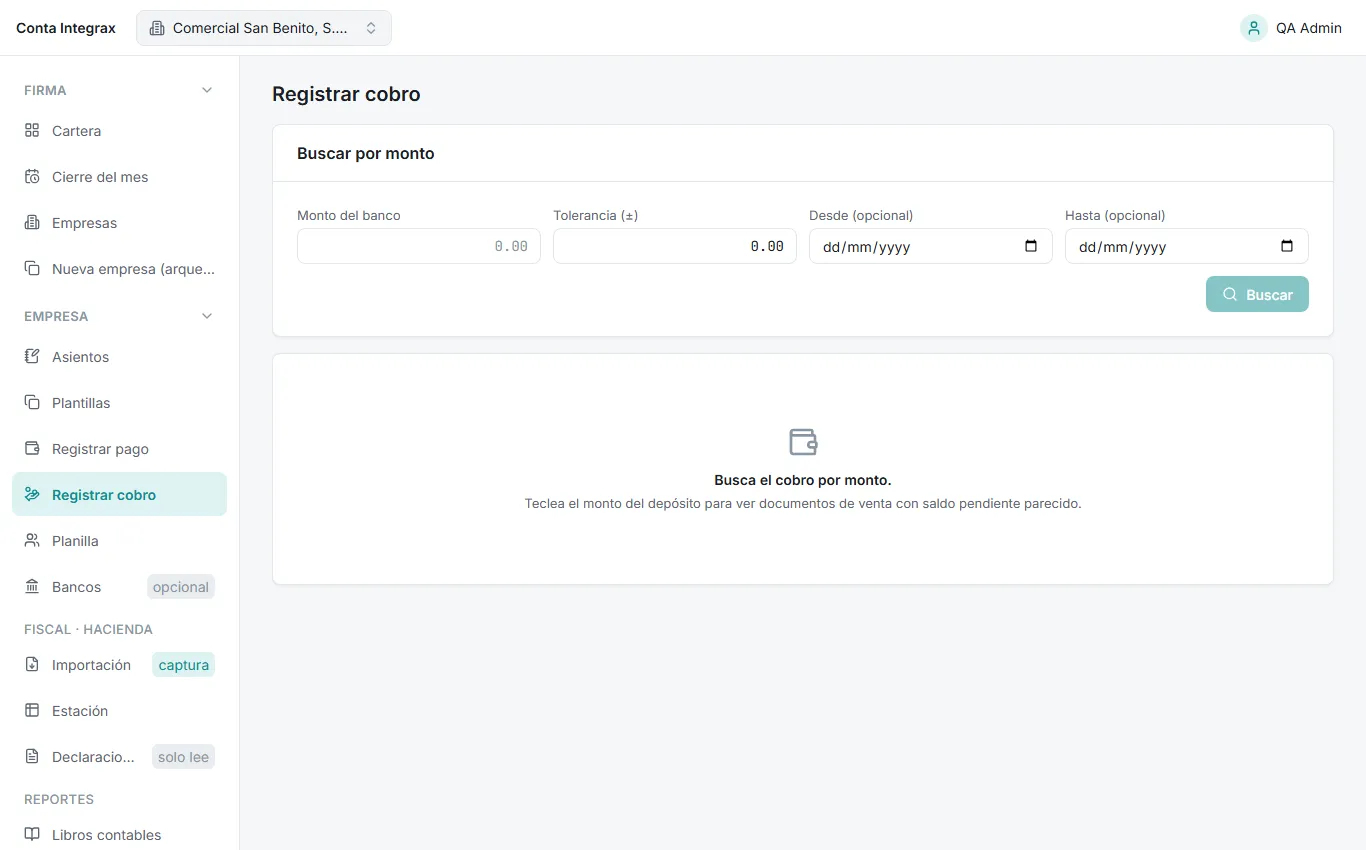
- Empresa → Registrar cobro: depósitos que saldan ventas (cuentas por cobrar, CxC).
Cuándo usarlos en vez de un asiento manual
Sección titulada «Cuándo usarlos en vez de un asiento manual»Use estos asistentes siempre que el movimiento del banco corresponda a documentos de compra o venta ya contabilizados (normalmente los DTE traídos por Importación). El asistente arma el asiento con la cuenta por pagar o por cobrar correcta del proveedor o cliente, y deja el pago enlazado al documento, de modo que su saldo pendiente disminuye y no vuelve a aparecer como pendiente. Un asiento manual no crea ese enlace: el documento seguiría figurando como no pagado. Reserve el asiento manual para movimientos sin documento asociado (comisiones bancarias, transferencias entre cuentas, etcétera).
Buscar el documento por monto
Sección titulada «Buscar el documento por monto»- En la tarjeta Buscar por monto, digite el Monto del banco (la salida o el depósito, tal como aparece en el extracto).
- Si el monto pudiera no coincidir al centavo, indique una Tolerancia (±); opcionalmente acote con Desde (opcional) y Hasta (opcional).
- Pulse Buscar.
La tabla muestra las coincidencias: Proveedor (o Cliente), Documento (tipo de DTE y referencia), Fecha, Total, Pendiente y la columna Por pagar (CxP) o Por cobrar (CxC) con la cuenta que se saldará.
Pago o cobro único
Sección titulada «Pago o cobro único»- Pulse Registrar pago (o Registrar cobro) en la fila del documento.
- El diálogo resume el documento y el pendiente, e indica qué cuenta se salda.
- Elija la Cuenta de banco (haber) en pagos, o Cuenta de banco (debe) en cobros. Si configuró sus bancos en Bancos, verá una lista corta con el predeterminado ya elegido; si no, el selector de cuentas completo.
- Indique la Fecha del pago (o Fecha del cobro) y pulse Crear borrador.
Pago o cobro múltiple
Sección titulada «Pago o cobro múltiple»Cuando un solo movimiento del banco cubre varias facturas (por ejemplo, una transferencia que paga tres compras del mismo proveedor):
- Marque con las casillas los documentos a incluir; solo son seleccionables los que tienen su CxP o CxC resuelta. La casilla del encabezado selecciona todos.
- Una barra muestra cuántos documentos eligió y la Suma a pagar (o Suma a cobrar); verifique que coincide con el movimiento del banco.
- Pulse Registrar pago de N (o Registrar cobro de N), revise el detalle y el Total a pagar (o Total a cobrar), elija la cuenta de banco y la fecha, y pulse Crear borrador.
Qué asiento se genera
Sección titulada «Qué asiento se genera»El asistente nunca contabiliza por usted: siempre crea un borrador y lo abre en el editor de asientos para que lo revise y confirme.
- Pago: cargo (debe) a la cuenta por pagar del proveedor y abono (haber) a la cuenta de banco. En el pago múltiple, una línea al debe por cada documento y una sola línea al banco por el total.
- Cobro: cargo (debe) a la cuenta de banco y abono (haber) a la cuenta por cobrar del cliente. En el cobro múltiple, una línea al banco por el total y una línea al haber por cada documento.
Como todo borrador, puede ajustar líneas antes de pulsar Contabilizar (el cuadre se exige igual que siempre). Vea Asientos contables.
Relación con el documento importado
Sección titulada «Relación con el documento importado»Cada pago o cobro registrado queda vinculado al documento fiscal que salda. Por eso:
- El Pendiente del documento disminuye con cada pago parcial y el documento deja de aparecer en las búsquedas cuando queda en cero.
- La trazabilidad se conserva: desde el documento se sabe con qué asiento se pagó o cobró.