Referencia: Períodos y Ejercicios
Dos pantallas gobiernan los candados del tiempo contable: Períodos (el mes) y Ejercicios (el año). Esta página resume qué muestra cada una y quién puede operar. El flujo recomendado paso a paso está en la rutina de cierre.
Pantalla Períodos
Sección titulada «Pantalla Períodos»Cómo llegar: menú lateral Asientos, botón Períodos. Desde allí, el botón Ver ejercicios lleva a la otra pantalla.
Los períodos no se crean a mano: aparecen automáticamente al registrar el primer asiento de cada mes.
Columnas
Sección titulada «Columnas»| Columna | Contenido |
|---|---|
| Período | Nombre del mes (por ejemplo, “Enero 2026”). |
| Clave | El mes en formato año-mes (por ejemplo, 2026-01). |
| Estado | Abierto o Cerrado. |
| Cierre | Fecha en que se cerró, si aplica. |
| Acciones | Cerrar o Reabrir, según el estado. |
Estados y efectos
Sección titulada «Estados y efectos»- Abierto: se pueden registrar, editar y anular asientos con fecha dentro del mes.
- Cerrado: el mes queda bloqueado para nuevos registros y modificaciones. Al cerrar, los asientos del mes se reordenan por fecha y reciben su número definitivo.
Acciones
Sección titulada «Acciones»- Cerrar: bloquea el mes. Pide confirmación en la ventana Cerrar período.
- Reabrir: quita el bloqueo para volver a registrar en ese mes. No exige motivo (a diferencia del ejercicio) mientras el año siga abierto.
Pantalla Ejercicios
Sección titulada «Pantalla Ejercicios»Cómo llegar: menú lateral, sección Sistema, opción Ejercicios; o desde Períodos con Ver ejercicios. Los ejercicios también se crean solos, al registrar el primer asiento de cada año.
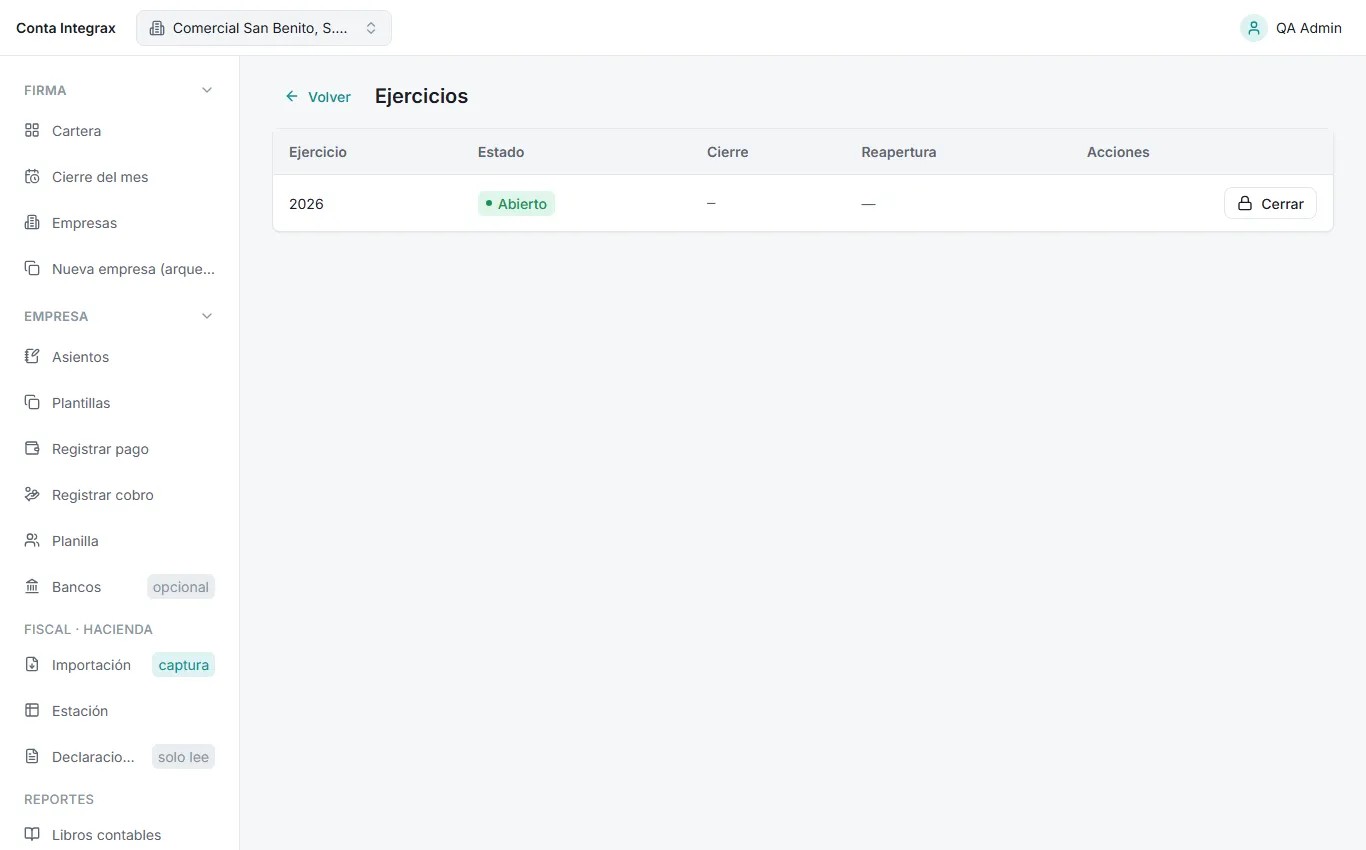
Columnas
Sección titulada «Columnas»| Columna | Contenido |
|---|---|
| Ejercicio | El año. |
| Estado | Abierto, Reabierto o Cerrado. |
| Cierre | Fecha del último cierre. |
| Reapertura | Fecha y motivo de la última reapertura, si la hubo. |
| Acciones | Cerrar, Reabrir y Ver historial. |
Estados y efectos
Sección titulada «Estados y efectos»- Abierto: año en trabajo normal; sus asientos son editables (respetando los meses cerrados).
- Cerrado: candado fuerte. Se generó el asiento de cierre, los números del año quedaron fijos y no se puede editar, anular ni ingresar partidas del año. La única operación permitida sin reabrir es la reversión.
- Reabierto: año cerrado que se volvió a abrir con motivo. Permite editar e ingresar partidas; al re-cerrarlo, los meses tocados se renumeran y el asiento de cierre se recalcula.
Acciones
Sección titulada «Acciones»- Cerrar: genera el asiento de cierre y fija los números del año. Confirmación en la ventana Cerrar ejercicio.
- Reabrir: exige escribir el Motivo (campo obligatorio) y confirmarlo con Reabrir ejercicio. El motivo queda visible en la lista y en la auditoría.
- Ver historial: abre la traza de auditoría del ejercicio (cierres, reaperturas y quién los hizo).
Quién puede hacer qué
Sección titulada «Quién puede hacer qué»| Acción | Quién puede |
|---|---|
| Ver ambas pantallas | Cualquier usuario con acceso a la empresa. |
| Cerrar / Reabrir un período | Usuarios con permiso de cierre de período (perfil de contador o administrador). |
| Cerrar / Reabrir un ejercicio | Usuarios con permiso de cierre de ejercicio (perfil de contador o administrador). |
| Ver historial de un ejercicio | Cualquier usuario que vea la pantalla. |
Si su usuario no tiene el permiso, los botones de acción simplemente no aparecen. Todas las acciones se validan también en el servidor: los permisos no dependen solo de lo que se ve en pantalla.