Planilla de sueldos
El módulo de planilla calcula la nómina de cada período y produce una doble salida: al contabilizar genera el asiento contable de sueldos y, en el mismo acto, deja listos los datos de retención de renta que alimentan el F14. Usted digita la información una sola vez.
Todo el módulo vive en Empresa → Planilla, en cuatro pestañas: Empleados, Conceptos, Departamentos y Planillas. Antes de entrar, verifique que tiene una empresa activa seleccionada en la barra superior.
1. Configuración previa
Sección titulada «1. Configuración previa»Empleados
Sección titulada «Empleados»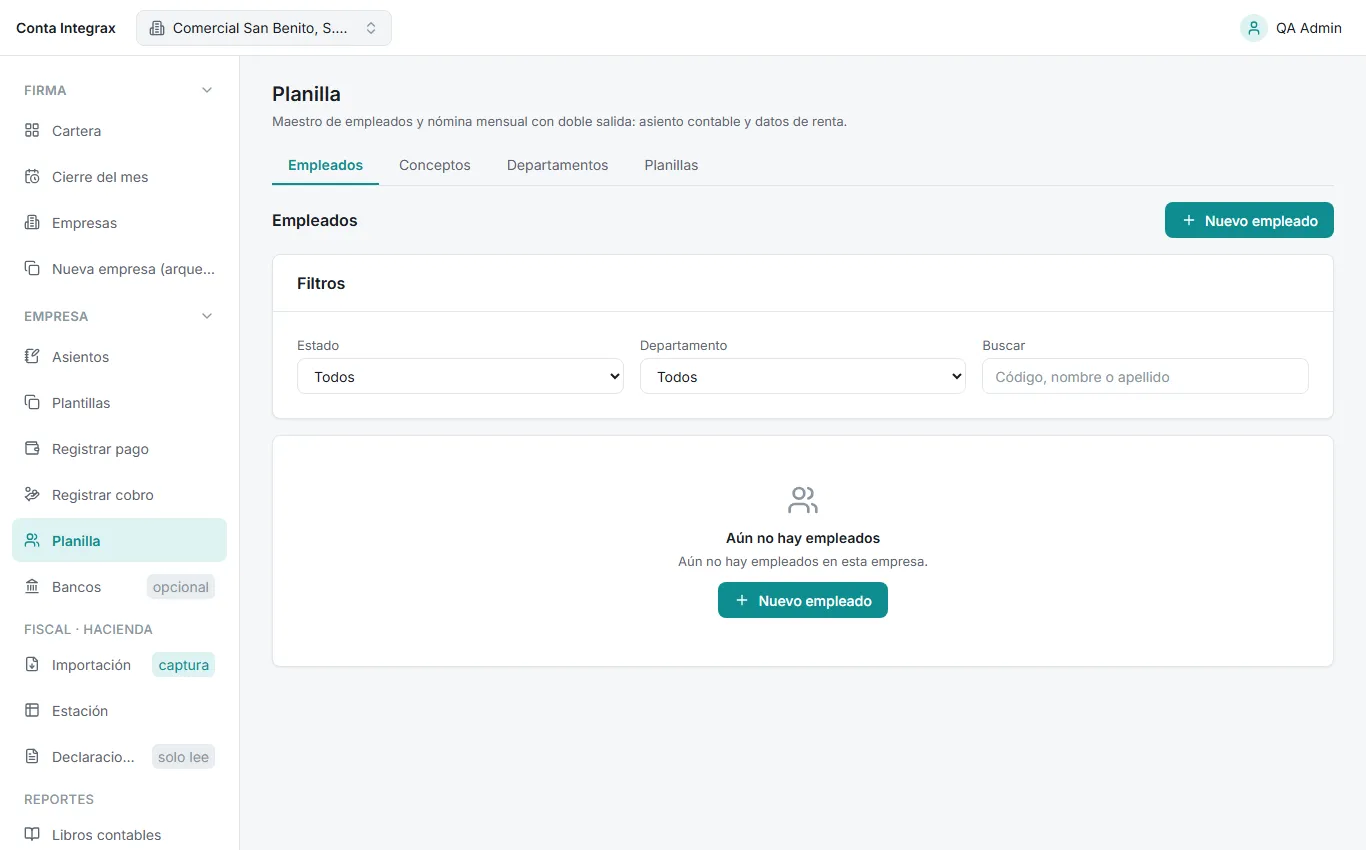
En la pestaña Empleados pulse Nuevo empleado. La ficha se organiza en cuatro pestañas internas:
- General: complete al menos Código, Primer nombre, Primer apellido y Salario nominal (los campos marcados con asterisco son obligatorios). Registre también DUI, NIT, ISSS y NUP — el NIT o DUI identifica al empleado en el F14 —, el Departamento, el Cargo y la Fecha de ingreso (base para calcular la antigüedad del aguinaldo).
- Salario y deducciones: aquí define cómo se le descuenta a este empleado. Elija el Régimen de pensión (y su Porcentaje de pensión (%) cuando aplique), el Seguro médico, el Cálculo de renta, y marque las casillas Calcula aguinaldo y Calcula vacaciones si le corresponden por defecto. Los campos Días y Horas jornada fijan los días que se precargan por período y la base del valor hora para horas extra.
- Conceptos recurrentes: bonos o descuentos fijos (una cuota de préstamo, por ejemplo) que se aplican automáticamente cada mes. Esta pestaña se habilita después de guardar el empleado por primera vez.
- Bancario: Cuenta bancaria y Banco, datos administrativos para el pago que no afectan el cálculo.
Termine con Guardar empleado.
Conceptos de planilla
Sección titulada «Conceptos de planilla»En la pestaña Conceptos cree con Nuevo concepto el catálogo de ingresos y descuentos reutilizables (bonos, comisiones, préstamos, cuotas). Cada concepto lleva código, nombre, tipo (ingreso o descuento) y tres banderas: ISSS, AFP y Renta, que indican si el monto entra en la base de cada cálculo. Opcionalmente puede asociarle una cuenta contable propia; en ese caso el concepto genera su propia línea en el asiento al contabilizar.
Departamentos / centros de costo
Sección titulada «Departamentos / centros de costo»En la pestaña Departamentos, con Nuevo departamento, defina las áreas de la empresa (código, nombre y rubro de gasto). Su función es contable: al contabilizar, el gasto de sueldos se reparte por área, con subtotales por departamento en la planilla y una línea de gasto por cada uno en el asiento. Si no usa departamentos, todo va a una sola línea de gasto.
2. Crear la planilla del mes
Sección titulada «2. Crear la planilla del mes»- Entre a la pestaña Planillas y pulse Nueva planilla.
- Revise el Período (formato AAAA-MM) y el Tipo: Mensual, Quincenal o Semanal. El campo Código (automático) se asigna solo; la Fecha inicial, la Fecha final y los Días pagados / Días laborados se rellenan automáticamente según período y tipo, y quedan editables.
- En ¿Qué calcular? marque Sueldo (lo habitual) y, cuando toque, Vacaciones o Aguinaldo.
- Deje Cálculo de renta en la opción normal: la retención usa la tabla ISR de la periodicidad del tipo elegido (mensual, quincenal o semanal) de forma automática.
- Pulse Crear planilla y el sistema lo lleva al detalle.
3. Trabajar el detalle de la planilla
Sección titulada «3. Trabajar el detalle de la planilla»Con Agregar empleado incorpore a las personas del período y pulse Calcular. La tabla muestra por empleado: Días, S. Base, AFP, ISSS, Renta y Líquido, con fila de totales (y subtotales por departamento si usa más de uno).
Los cálculos, en lenguaje llano:
- ISSS: un porcentaje del sueldo, pero solo hasta un techo de salario (con la tasa vigente del 3 % y tope de base de $1,000.00, el descuento máximo es $30.00 aunque el empleado gane más).
- AFP: un porcentaje del sueldo (7.25 % en el régimen general) también con su propio tope de base, más alto que el del ISSS.
- Renta (ISR): primero se obtiene la base gravada = salario devengado − AFP − ISSS, y sobre esa base se aplica la tabla progresiva de retención. Si la base cae en el tramo exento, la retención es cero.
Ninguna tasa está fija en el sistema: todas se leen de las tablas versionadas que puede consultar en Parámetros fiscales; una reforma se registra como versión nueva y las planillas de fechas anteriores siguen usando la tasa de su época.
Para horas extra u otros ingresos y descuentos puntuales, pulse el icono de tres puntos en la fila del empleado. Se abre el modal Ingreso / descuento:
- Elija un concepto del catálogo (autocompleta tipo y banderas) o escríbalo a mano, indique el Monto, marque en Afecta las bases de las casillas AFP, ISSS o Renta según corresponda y pulse Agregar concepto. Si no marca ninguna, el monto solo mueve el líquido.
- En la sección Horas extra del mismo modal capture las horas por tipo (diurna, nocturna, descanso, feriado). El monto lo calcula el sistema con la jornada del empleado y los recargos vigentes; usted solo digita horas.
Si al crear la planilla marcó Vacaciones o Aguinaldo, aparecen como pestañas propias dentro del detalle, con días, base y monto por empleado (el aguinaldo considera la antigüedad desde la fecha de ingreso). La pestaña Vouchers muestra la boleta de pago de cada empleado, con un indicador de que la suma de líquidos cuadra con el total; puede imprimirlas con Descargar comprobantes (PDF) o bajar la planilla completa con Descargar planilla (PDF).
4. Contabilizar: la doble salida
Sección titulada «4. Contabilizar: la doble salida»En la barra inferior del detalle (Devengado, Descuentos, Líquido) está el corazón del módulo:
- Antes de la primera contabilización, configure una sola vez las Cuentas de planilla (botón en la barra de acciones): la cuenta de gasto de sueldos (por departamento si los usa), los gastos de aporte patronal, y las cuentas por pagar de ISSS, AFP, renta retenida y sueldos (líquido).
- Pulse Generar partida contable (disponible cuando la planilla está en estado Calculado). El modal muestra un preview del asiento: al debe el gasto de sueldos repartido por área, al haber ISSS por pagar, AFP por pagar, Renta retenida por pagar y Sueldos por pagar. El aporte patronal se añade automáticamente y el motor contable verifica que debe = haber antes de registrar.
- Confirme con Contabilizar planilla.
Con ese único clic ocurre la doble salida: se contabiliza el asiento (visible con el enlace Ver asiento generado, y en Asientos) y quedan registrados los datos de renta por empleado del período. Puede revisarlos con Enviar retenciones a F14: NIT/DUI, devengado, renta retenida, AFP e ISSS por empleado, cuya suma cuadra al centavo con la planilla. La declaración F14 se trabaja luego en Declaraciones, sin volver a digitar nada.
5. Errores comunes
Sección titulada «5. Errores comunes»| Situación | Causa y solución |
|---|---|
| “Faltan cuentas de planilla por configurar” | No están mapeadas todas las cuentas requeridas. Abra Cuentas de planilla y complete las señaladas en rojo (incluidas las de cada departamento en uso o su valor por defecto). |
| El botón Generar partida contable está deshabilitado | La planilla no está en estado Calculado. Pulse Calcular primero. |
| Agregó un concepto u horas extra y los montos no cambian | El recálculo no es automático: pulse Calcular para reflejarlos en las bases. |
| Un empleado no aparece al agregarlo a la planilla | Está Inactivo (tiene Fecha de egreso (baja)) o ya está incluido en esa planilla. |
| Rechazo por período cerrado | No se puede registrar en un período mensual cerrado; reabra el período o use el período correcto. |
| Capturó horas extra pero digitó también un salario extra a mano | Las horas capturadas mandan: el sistema recalcula el salario extra desde las horas e ignora el monto digitado. |
Para otros mensajes de error consulte la solución de problemas.