Importación de DTE
Esta es la guía central del trabajo del mes: cómo convertir los documentos tributarios electrónicos (DTE) de sus empresas-cliente en asientos contables cuadrados, con el mínimo de digitación. Todo ocurre en Empresa → Fiscal · Hacienda → Importación, una pantalla con ocho pestañas: Importar, Documentos, Proveedores sin cuenta, Bandeja, Cuentas ventas/compras, Categorías de gasto, Cuentas globales y Lotes.
Qué es un DTE y de dónde se obtiene
Sección titulada «Qué es un DTE y de dónde se obtiene»Un DTE (Documento Tributario Electrónico) es la factura electrónica de El Salvador: un archivo JSON firmado que el Ministerio de Hacienda entrega por cada operación (factura de consumidor final, comprobante de crédito fiscal, nota de crédito, etc.). Su cliente lo obtiene de su sistema de facturación o del portal de Hacienda; usted normalmente lo recibe como un paquete de archivos .json del mes, tanto de ventas (emitidos) como de compras (recibidos).
1. Cargar los archivos
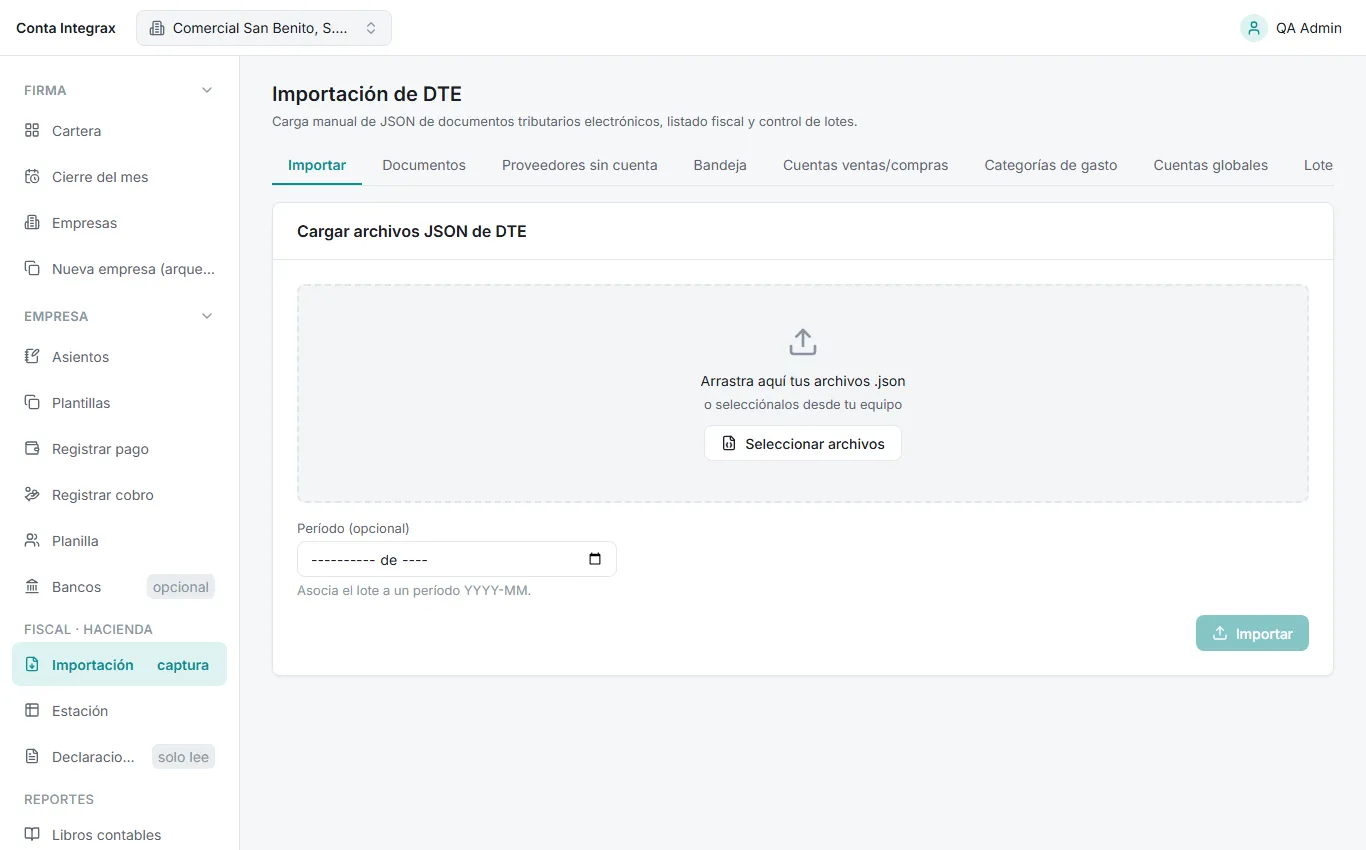
Sección titulada «1. Cargar los archivos»- Entre a la pestaña Importar.
- Arrastre los archivos a la zona que dice “Arrastra aquí tus archivos .json”, o pulse Seleccionar archivos y elíjalos desde su equipo. Puede cargar decenas o cientos de archivos a la vez; solo se aceptan archivos
.json. - Opcionalmente indique el Período (opcional) (mes AAAA-MM) para asociar el lote a ese período.
- Revise la lista de archivos listos (puede quitar alguno o pulsar Quitar todos) y pulse Importar.
Al terminar verá el Resumen del lote con tres cifras: Importados (documentos nuevos), Omitidos por duplicado y Descartados (archivos que no eran DTE válidos), más un detalle de Advertencias por archivo.
Si entraron documentos nuevos, el sistema lo lleva automáticamente a Proveedores sin cuenta para resolver lo que falte (vea la sección 4).
2. Pestaña Documentos
Sección titulada «2. Pestaña Documentos»Documentos es el listado fiscal del período: fecha, tipo de DTE, rol (compra o venta), código de generación, contraparte (nombre y NIT), subtotal, IVA y total. Puede filtrar por Rol, Tipo DTE, Desde, Hasta y Clasificación (Pendiente de clasificar / Clasificado).
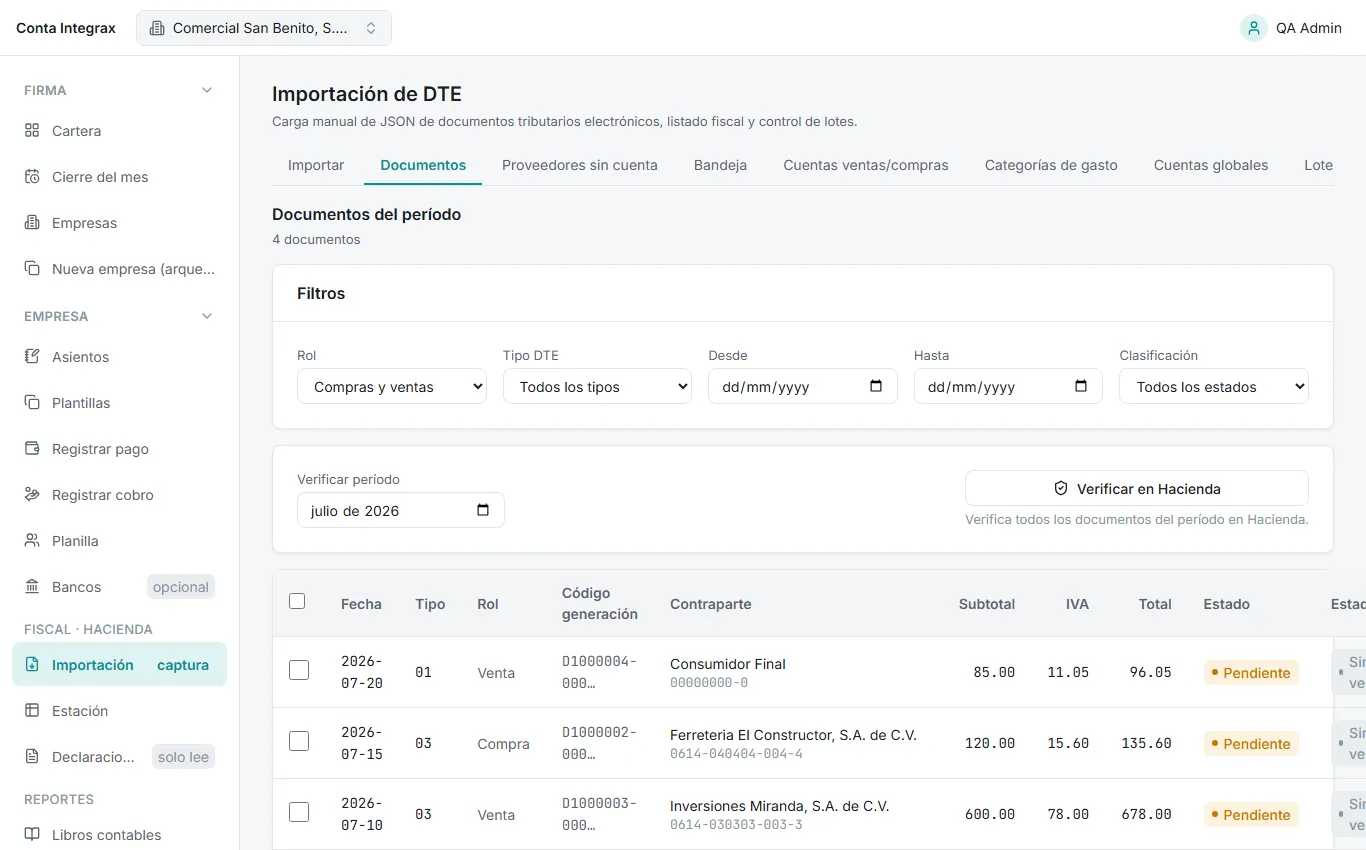
Cada documento muestra dos estados:
- Estado:
Pendiente(aún sin cuenta contable),Clasificado(listo para contabilizar) oContabilizado(ya tiene asiento). - Estado MH: el resultado de verificar el documento contra Hacienda. Con el botón Verificar en Hacienda puede validar todos los documentos del mes indicado en Verificar período, o marcar filas y usar Verificar selección. Los documentos anulados, rechazados o no encontrados en Hacienda quedan atenuados y tachados, y se excluyen del trabajo contable.
3. Bandeja de clasificación
Sección titulada «3. Bandeja de clasificación»La pestaña Bandeja es el puente entre el DTE y el asiento. Filtre por Período y Rol; un semáforo le resume el mes: cuántos documentos están “con cuenta lista” y cuántos “requieren revisión”. Cada fila muestra además su clasificación fiscal de renta: Falta clasificar o Clasificado.
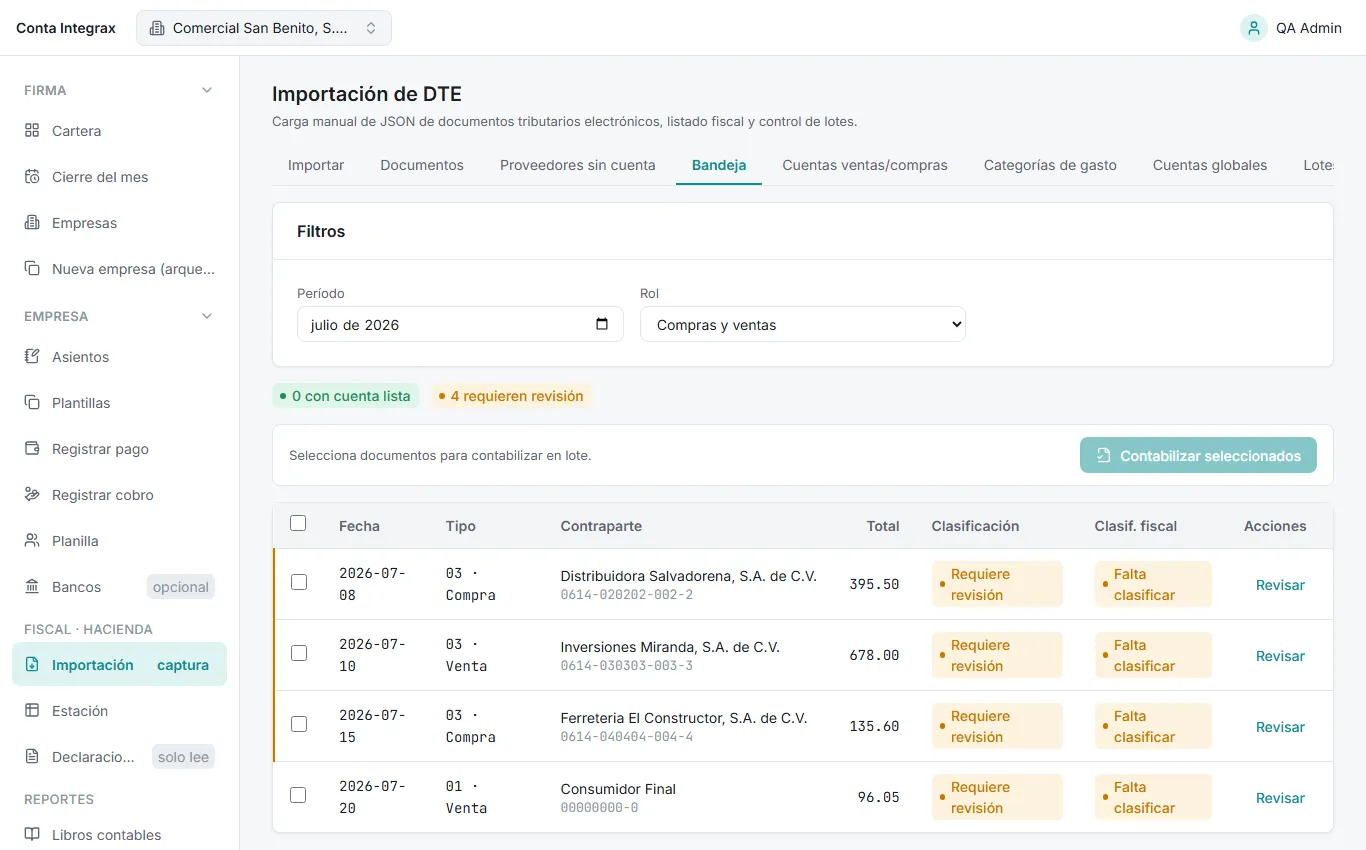
Pulse Revisar en un documento (o haga clic en la fila) para abrir la Propuesta de asiento: las líneas de debe y haber que el sistema generará, con su cuadre. Ahí puede:
- Asignar o cambiar la Cuenta del contraparte (la cuenta de gasto/costo del proveedor o de ingreso del cliente).
- Completar la Clasificación fiscal (renta): en compras, cuatro desplegables — Tipo de operación, Clasificación (Costo / Gasto), Sector y Tipo de costo/gasto (este último se habilita al elegir los dos anteriores); en ventas, Tipo de operación y Tipo de ingreso.
- Marcar Aplicar a todo el proveedor para reaplicar la misma cuenta y clasificación a los documentos pendientes de ese proveedor en el período (no pisa clasificaciones manuales distintas).
- Pulsar Guardar clasificación.
El sistema aprende: la cuenta asignada queda guardada para ese NIT, así que las próximas compras o ventas del mismo contraparte llegarán ya con “Cuenta lista”. Con cada mes que pasa, clasificar cuesta menos.
De dónde sale la cuenta propuesta
Sección titulada «De dónde sale la cuenta propuesta»La propuesta se arma con esta prioridad:
- Cuentas ventas/compras: reglas por tipo de documento. En esa pestaña usted define, por pantalla (Ventas / Compras) y por tipo de DTE, la cuenta de resultado (Cuentas de ingreso / Cuentas de egreso) y la Contrapartida (caja, cuentas por cobrar o por pagar). La fila Por defecto · todos los documentos aplica a todo el tipo, y los códigos concretos la sobreescriben. Esta configuración gana sobre la cuenta del cliente/proveedor: “primero la configurada, luego el padrón”. Es opcional: sin reglas, el puente usa la cuenta per-NIT.
- Cuenta del contraparte (per-NIT): la que el sistema aprendió para ese proveedor o cliente.
- Categorías de gasto: si un proveedor de compras no tiene cuenta propia, el sistema sugiere la cuenta de su categoría (mercadería, servicios, combustible…), que usted siempre confirma. Las reglas “código de actividad → categoría” pre-asignan la categoría de proveedores nuevos a partir del código de actividad económica que trae el DTE.
4. Proveedores sin cuenta y Cuentas globales
Sección titulada «4. Proveedores sin cuenta y Cuentas globales»Tras cada importación conviene pasar por estas dos pestañas de resolución:
- Proveedores sin cuenta lista, proveedor por proveedor, a quienes les falta la cuenta de gasto/costo o la clasificación fiscal. Por cada uno verá qué se le compró (las descripciones de los DTE), el total y el número de documentos; elija la cuenta, complete la clasificación y pulse Asignar y aprender. Todas sus compras del período quedan resueltas de un solo golpe.
- Cuentas globales define los “Conceptos fiscales del puente”: la cuenta contable del IVA crédito, IVA débito, retenciones y percepción. El indicador “configuradas” debe estar completo; sin estas cuentas, las propuestas con IVA o retenciones no cuadran. Se configura una sola vez por empresa.
5. Contabilizar en lote
Sección titulada «5. Contabilizar en lote»- En Bandeja, marque con la casilla los documentos listos (puede marcar todos con la casilla del encabezado) y pulse Contabilizar seleccionados.
- Se abre el modal Confirmar contabilización, que previsualiza cada partida e indica cuántos están “listos” y cuántos “requieren atención”. Solo se contabilizan los documentos cuya partida cuadra.
- Pulse Contabilizar para generar los asientos. Nada se contabiliza sin esta confirmación explícita.
Los asientos generados son partidas contables normales: puede verlos en Asientos, alimentan los libros y las declaraciones, y sus saldos de CxC/CxP se liquidan luego con pagos y cobros.
6. Lotes: auditar y deshacer
Sección titulada «6. Lotes: auditar y deshacer»La pestaña Lotes lista cada importación con su fuente, período, número de documentos y estado. Si cargó algo por error, pulse Deshacer y confirme en el modal Deshacer lote: se eliminan los documentos no contabilizados del lote. Si el lote ya tiene documentos contabilizados, el sistema rechaza deshacerlo: la corrección de un asiento contabilizado se hace por reversión, no borrando el documento.
Errores comunes
Sección titulada «Errores comunes»| Situación | Qué hacer |
|---|---|
| Un documento aparece como “requieren atención” al contabilizar | Le falta la cuenta del contraparte o una cuenta global; resuélvalo con Revisar en la Bandeja o en Cuentas globales y vuelva a intentar. |
| La propuesta no cuadra en un documento con IVA o retención | Falta asignar el concepto en Cuentas globales. |
| El proveedor no se puede resolver | No existe en el padrón: créelo con su NIT en Sistema → Padrón. |
| “Omitidos por duplicado” al importar | Normal: esos DTE ya estaban en el sistema; no se duplica nada. |
| Error de período cerrado al contabilizar | El mes ya se cerró; reabra el período (o registre en el período correcto) antes de contabilizar. |
| No encuentra la cuenta en el selector | Solo se ofrecen cuentas de movimiento; revise el catálogo de cuentas. |
Más casos en solución de problemas.