Libros contables y estados financieros
Integra Pymes genera los libros y los estados financieros directamente de los asientos contabilizados. Usted no arma nada a mano: elige la empresa, elige el período y el sistema calcula. Ambas pantallas están en el menú lateral, sección Empresa, bajo el título Reportes: Libros contables y Estados financieros.
Filtrar por período y exportar
Sección titulada «Filtrar por período y exportar»Todos los reportes comparten el mismo filtro en la parte superior:
- En Filtrar por, elija Período para un mes completo o Rango para fechas libres.
- Con Período, seleccione el mes en el campo Mes. Con Rango, complete Desde y Hasta.
- El reporte se genera automáticamente al completar el filtro.
En el Balance general y el Estado de resultados aparece además el selector Nivel de cuenta: controla hasta qué profundidad del catálogo se despliegan las cuentas (nivel 1 muestra solo rubros; los niveles mayores detallan las subcuentas). Las cuentas más profundas que el nivel elegido se acumulan en su cuenta padre.
Para exportar, use el botón Exportar y elija Exportar PDF o Exportar Excel (disponible en Diario, Balance de comprobación y los estados financieros). El Mayor, el Auxiliar y los comparativos ofrecen el botón Exportar CSV, que descarga los datos tal como se ven en pantalla. El botón se habilita solo cuando el reporte ya tiene datos.
Libros contables
Sección titulada «Libros contables»Entre por el menú lateral a Libros contables. La pantalla tiene cuatro pestañas: Diario, Mayor, Auxiliar y Balance de comprobación.
Muestra todos los asientos contabilizados del período en orden cronológico. Cada asiento aparece como un bloque con su número (N°), fecha, tipo y concepto, seguido de sus líneas con columnas Cuenta, Descripción, Debe y Haber, la fila Total del asiento y, al final del reporte, los Totales del período (Debe y Haber, que siempre deben ser iguales).
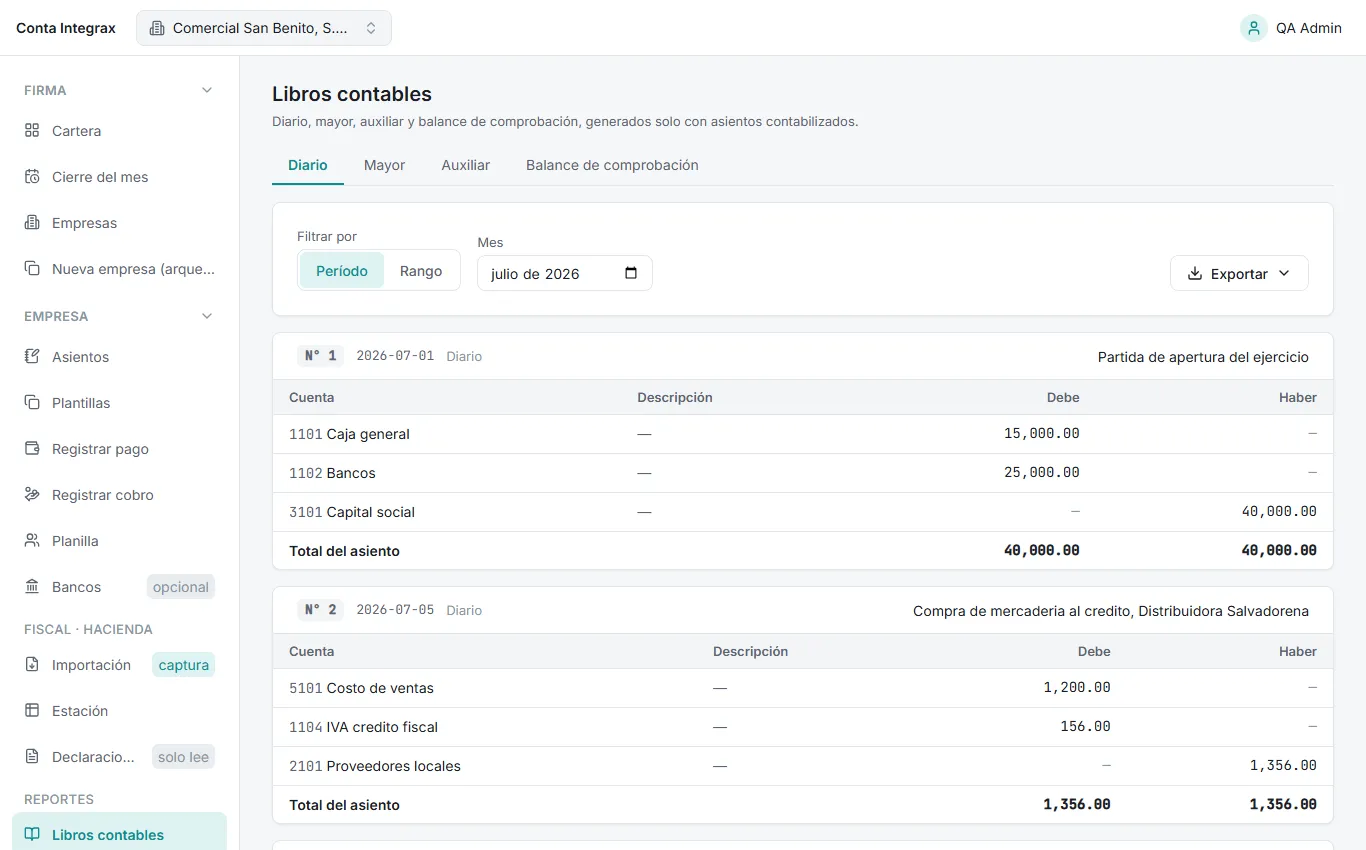
Si un número parece faltar en la secuencia, normalmente corresponde a un asiento anulado: el anulado conserva su número para dejar rastro, pero no se imprime en el Diario ni suma en los totales.
Es el movimiento de una cuenta a lo largo del período. Además del filtro de fechas, seleccione la cuenta en el campo Cuenta (solo se listan cuentas de movimiento). El reporte muestra:
- Saldo inicial: el saldo acumulado de la cuenta antes del período elegido.
- Los movimientos con columnas Fecha, N°, Concepto, Debe, Haber y Saldo (saldo corrido después de cada movimiento).
- Saldo final, con las sumas del Debe y el Haber del período.
Úselo para responder “¿por qué esta cuenta tiene este saldo?”: el saldo corrido le indica exactamente en qué asiento cambió.
Auxiliar
Sección titulada «Auxiliar»También es por cuenta (mismos campos Cuenta y período), pero orientado al detalle documental: cada movimiento muestra Fecha, Asiento (número de origen), Concepto con su descripción de línea, Debe y Haber, más la fila Totales. Los totales del Auxiliar coinciden siempre con los del Mayor de la misma cuenta.
Balance de comprobación
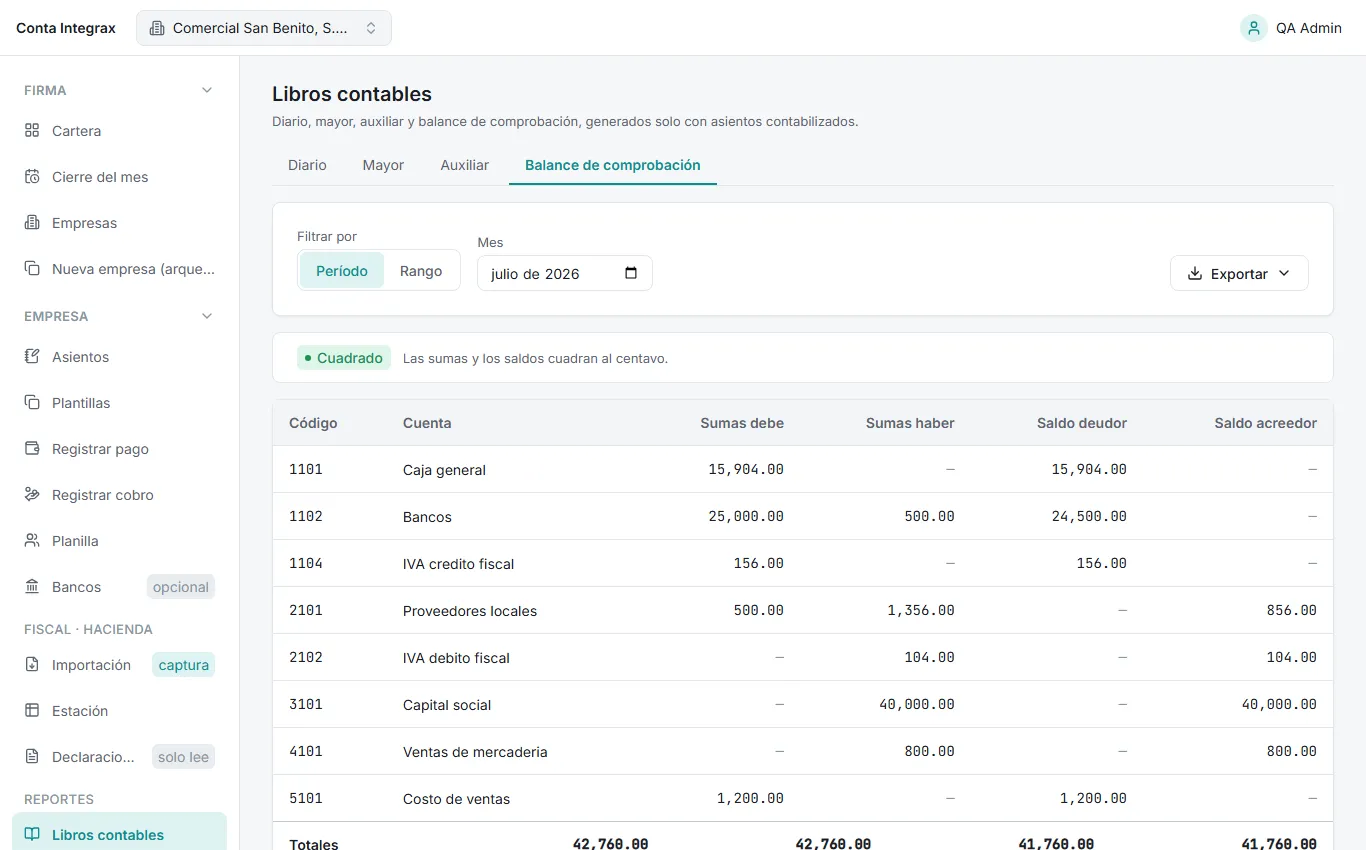
Sección titulada «Balance de comprobación»Una fila por cuenta con movimientos, con columnas Sumas debe, Sumas haber, Saldo deudor y Saldo acreedor, y la fila Totales al pie. Arriba de la tabla verá un indicador de cuadre:
- Cuadrado: las sumas y los saldos cuadran al centavo.
- Descuadrado: se muestra el monto de la Diferencia en rojo. Esto no debería ocurrir (el sistema no permite contabilizar asientos descuadrados); si lo ve, consulte Solución de problemas.
Estados financieros
Sección titulada «Estados financieros»Entre por el menú lateral a Estados financieros. Las pestañas son: Balance general, Estado de resultados, Flujos de efectivo, Cambios en el patrimonio, Balance comparativo, Resultados comparativo y Checklist.
Balance general
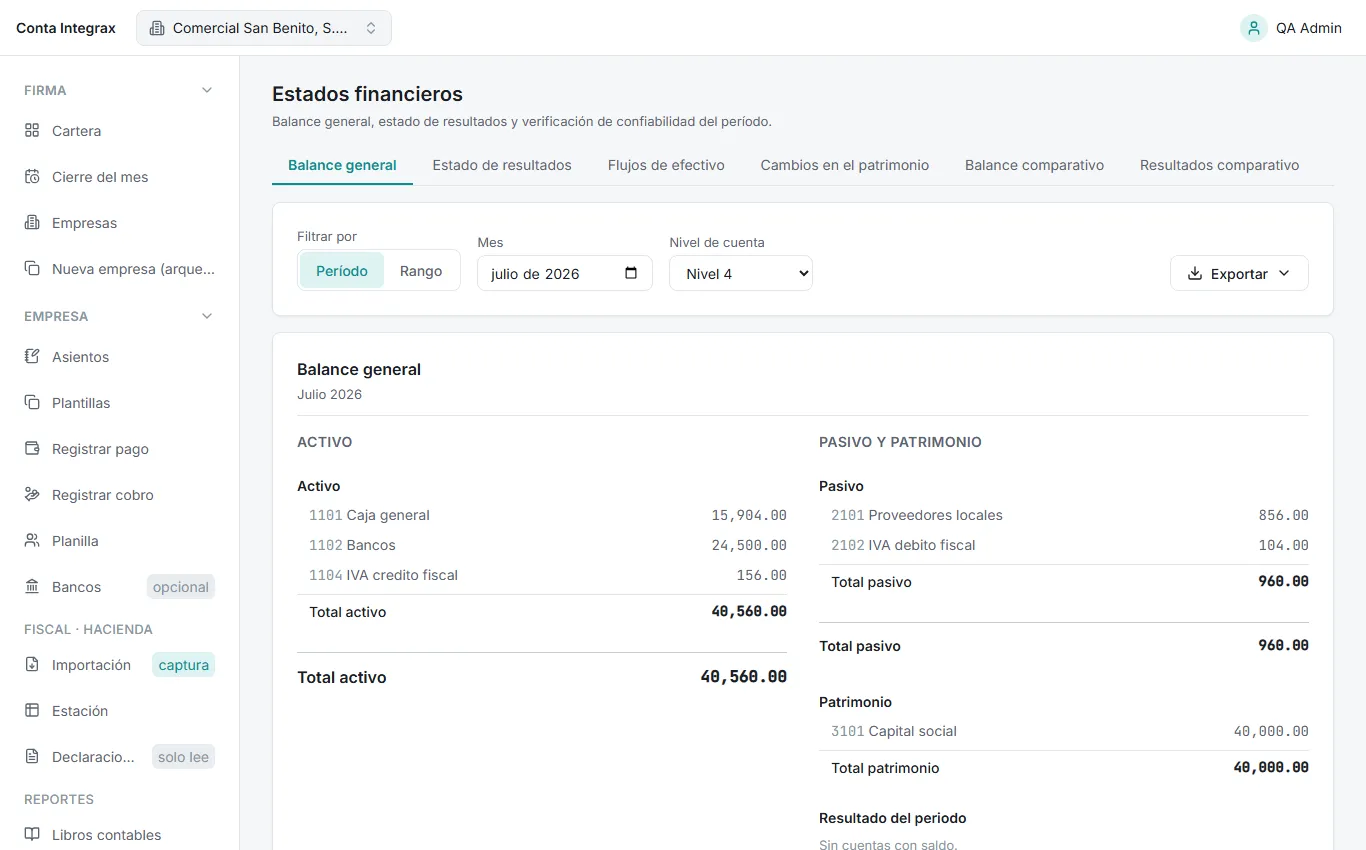
Sección titulada «Balance general»Presenta el Activo en una columna y Pasivo y patrimonio en la otra, agrupados por rubro con subtotales, y las filas Total activo, Total pasivo, Total patrimonio y Pasivo + patrimonio. Al pie, una banda verifica la ecuación contable: si todo está bien leerá “Activo = Pasivo + Patrimonio. El balance cuadra”; si no, verá Descuadrado con la Diferencia.
Estado de resultados
Sección titulada «Estado de resultados»Formato vertical: Ingresos, menos Costos, menos Gastos. Cada sección tiene su total y al final se resalta la Utilidad del período (en verde) o la Pérdida del período (en rojo).
Flujos de efectivo
Sección titulada «Flujos de efectivo»Elaborado por el método indirecto, con tres secciones: Operación, Inversión y Financiamiento, cada una con su flujo neto. Cierra con la Variación neta de efectivo, el Efectivo al inicio del período y el Efectivo al final del período, más una banda de cuadre que compara la variación calculada contra el cambio real del saldo de efectivo. La primera vez puede pedirle indicar qué cuentas son efectivo y equivalentes (caja y bancos) mediante el botón Configurar rubros.
Cambios en el patrimonio
Sección titulada «Cambios en el patrimonio»Una matriz con una fila por componente del patrimonio (más el renglón “Resultado del período”) y columnas Saldo inicial, Aumentos, Disminuciones y Saldo final, con la fila Total patrimonio al pie. La banda inferior verifica que el total final coincida con el patrimonio del Balance general del mismo período.
Comparativos
Sección titulada «Comparativos»Balance comparativo y Resultados comparativo muestran dos períodos lado a lado. Configure el Período actual y el Período comparado (cada uno acepta mes o rango) y obtendrá, por cuenta y por rubro, las columnas del monto actual, el comparado y la Variación en monto y porcentaje. Cuando el período comparado no tenía saldo, en lugar del porcentaje verá la nota “Nuevo”. Cada columna del balance conserva su propio indicador de cuadre.
Checklist
Sección titulada «Checklist»La pestaña Checklist es la verificación de confiabilidad antes de emitir estados financieros: elija el mes en el campo Período y el sistema revisa, entre otros puntos, que la configuración de rubros esté completa y que no queden borradores sin contabilizar (con el enlace Ver borradores para resolverlos). El resultado global se resume en la etiqueta Confiable o Con pendientes. Es el primer paso de la rutina de cierre.
Preguntas frecuentes de lectura
Sección titulada «Preguntas frecuentes de lectura»- ¿Por qué no aparece un asiento? Solo entran los contabilizados: los borradores y los anulados quedan fuera de libros, saldos y estados financieros.
- ¿Qué significa que un anulado “no aparezca”? La anulación es lógica: el asiento permanece en el sistema con su número y su historial, pero deja de afectar saldos y reportes. Por eso puede haber saltos de numeración en el Diario.
- ¿Los montos negativos? Se presentan entre paréntesis y en color rojo, según la convención contable.