Su primera empresa
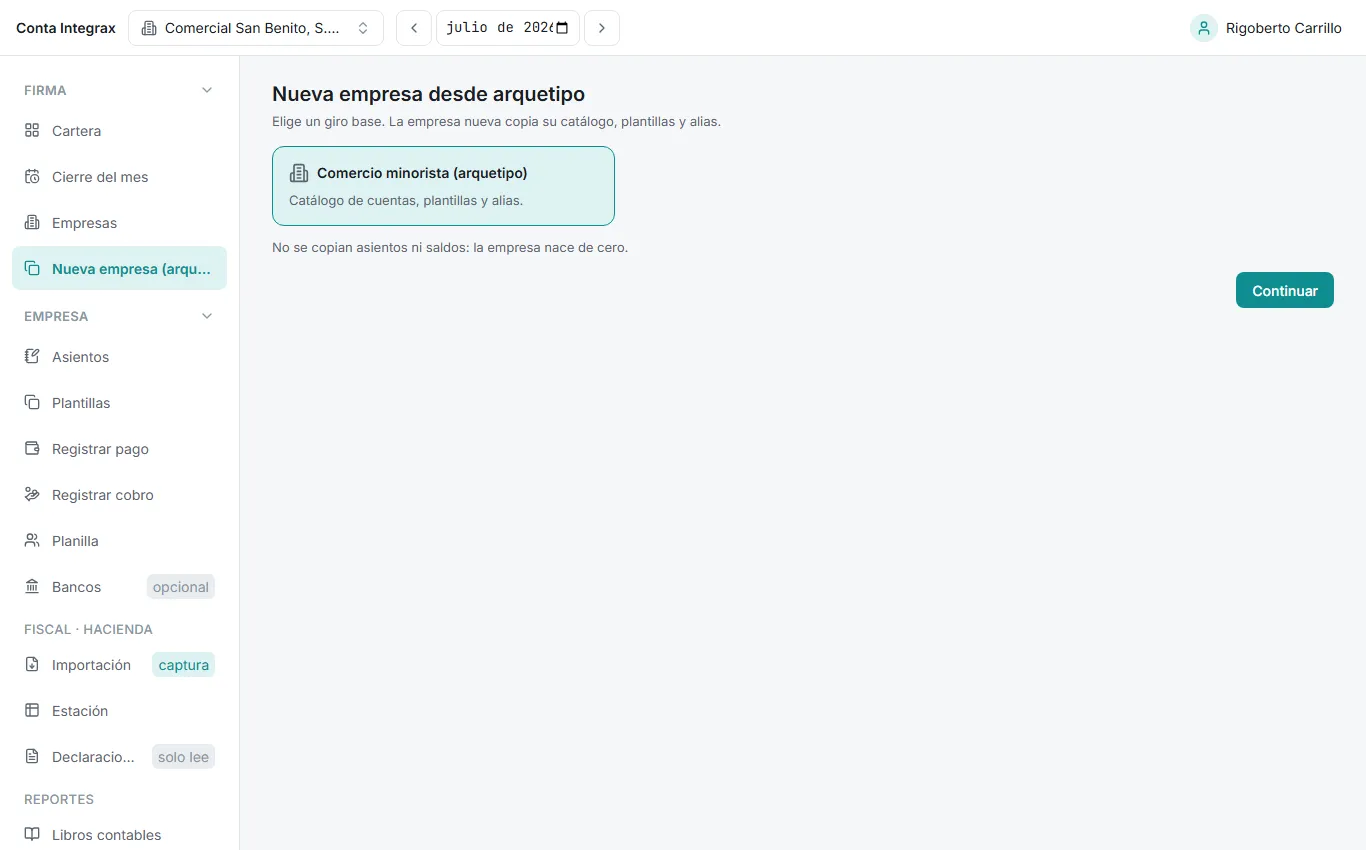
Se abre desde Firma → Nueva empresa (arquetipo) en el menú lateral; la gestión posterior vive en Firma → Empresas. Los pasos de esta página requieren rol de administrador.
¿Qué es y para qué sirve?
Sección titulada «¿Qué es y para qué sirve?»Esta guía lleva una empresa-cliente nueva desde el alta hasta quedar lista para su primer asiento. La vía recomendada es el arquetipo: una empresa modelo que la firma configura por giro de negocio (comercio, servicios, restaurante). Al crear desde un arquetipo, el sistema copia su catálogo de cuentas, sus rubros, sus plantillas de asiento y sus alias, de modo que la empresa nace con la estructura contable lista en lugar de un catálogo vacío. No se copian asientos ni saldos: el arquetipo aporta estructura, nunca datos.
También existe el alta manual con el botón Nueva empresa en Firma → Empresas, pero esa empresa nace sin catálogo y hay que construirlo o importarlo después. El detalle completo de la pantalla de empresas está en Gestionar empresas.
Cómo se hace
Sección titulada «Cómo se hace»Crear la empresa desde un arquetipo
Sección titulada «Crear la empresa desde un arquetipo»- En el menú lateral, entre a Firma → Nueva empresa (arquetipo).
- Paso 1 — Elegir el giro base. Se muestran tarjetas con los arquetipos disponibles y qué copia cada uno (catálogo de cuentas, plantillas y alias). Seleccione el del giro del cliente y presione Continuar.
- Paso 2 — Datos de la empresa nueva. Complete:
- Nombre (obligatorio): razón social del cliente.
- NIT y NRC: identificación tributaria y registro de contribuyente.
- Actividad: giro económico.
- Moneda: fija en USD.
- Día venc. IVA: día del mes en que vence la declaración de IVA del cliente (normalmente 14). La cartera usa este dato para ordenar los vencimientos.
- Presione Crear empresa.
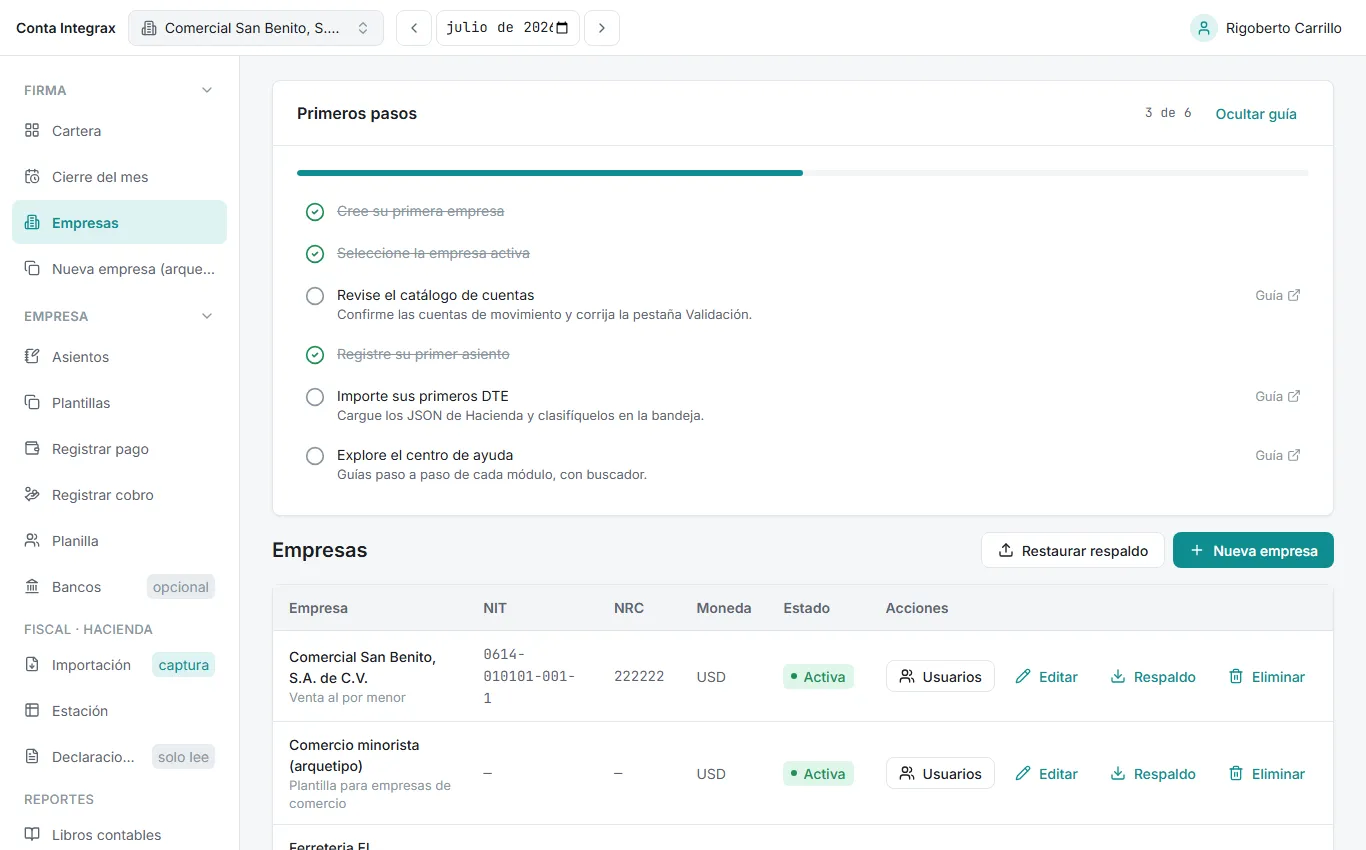
Al terminar, el sistema deja la empresa recién creada como empresa activa. Verifíquelo en el selector de la barra superior.
Asignar usuarios
Sección titulada «Asignar usuarios»- Vaya a Firma → Empresas y, en la fila de la empresa, presione Usuarios.
- Presione Asignar usuario, elija un usuario existente (o cree uno nuevo en el mismo paso) y su rol: Contador, Auxiliar, Cliente o Administrador.
- Confirme con Asignar.
Qué permite cada rol: Usuarios y roles.
Verificar la configuración, en este orden
Sección titulada «Verificar la configuración, en este orden»- Catálogo de cuentas (Sistema → Catálogo de cuentas): ajuste las cuentas particulares del cliente y pase la pestaña Validación. Vea Catálogo de cuentas.
- Rubros (pestaña Rubros EEFF del catálogo): confirme que los seis rubros base están mapeados; sin ellos no hay estados financieros. Vea Rubros de EEFF y de análisis.
- Parámetros fiscales (Sistema → Parámetros fiscales): confirme las tasas vigentes (IVA, retenciones, tablas de renta). Vea Parámetros fiscales.
- Ejercicios y períodos (Sistema → Ejercicios): confirme que el mes donde va a trabajar está abierto. Vea Períodos y ejercicios.
Ejemplo aplicado
Sección titulada «Ejemplo aplicado»La firma incorpora a Comercial San Benito, S.A. de C.V., un cliente de venta al por menor. El administrador entra a Nueva empresa (arquetipo), elige el arquetipo de comercio y completa: Nombre “Comercial San Benito, S.A. de C.V.”, NIT 0614-010101-001-1, NRC 222222, actividad “Venta al por menor”, día de vencimiento de IVA 14. Tras Crear empresa, asigna a la contadora responsable con rol Contador y a un digitador como Auxiliar, revisa el catálogo heredado del arquetipo y confirma que julio 2026 está abierto. La empresa queda lista para su primera partida: Registrar un asiento.
Errores frecuentes y qué significan
Sección titulada «Errores frecuentes y qué significan»| Mensaje del sistema | Qué pasó | Qué hacer |
|---|---|---|
| “La empresa de origen no esta marcada como arquetipo: no se puede clonar.” | Se intentó clonar una empresa normal. | Edítela en Firma → Empresas y marque Usar como arquetipo. |
| “No hay empresas arquetipo configuradas. Crea una desde Empresas → Nueva empresa (arquetipo) antes de dar de alta un cliente de prueba.” | No existe ninguna empresa modelo. | Cree y marque el arquetipo primero. |
| “Alcanzaste el limite de empresas de tu plan.” | Su plan no permite crear más empresas. | Pida al administrador ampliar el Límite de empresas en Planes y prueba. |
| “No puedes dejar la empresa sin administrador.” | Intentó quitar o degradar al último administrador de la empresa. | Nombre otro administrador antes de quitar al actual. |