Usuarios y roles
Se abre desde Sistema → Usuarios en el menú lateral (solo administrador del sistema). La asignación de usuarios a cada empresa se hace en Firma → Empresas, botón Usuarios: vea Gestionar empresas.
¿Qué es y para qué sirve?
Sección titulada «¿Qué es y para qué sirve?»El acceso se controla en dos niveles: los usuarios del sistema (las personas con credenciales) y el rol que cada usuario tiene en cada empresa. Una misma persona puede ser contador en una empresa y solo lector en otra. Esta pantalla administra las identidades; el rol por empresa se administra empresa por empresa.
| Capacidad en la empresa | Administrador | Contador | Auxiliar | Cliente |
|---|---|---|---|---|
| Ver reportes, libros y EEFF | Sí | Sí | Sí | Sí |
| Crear y editar borradores de asiento | Sí | Sí | Sí | No |
| Contabilizar asientos | Sí | Sí | No | No |
| Cerrar período y ejercicio | Sí | Sí | No | No |
| Anular asientos contabilizados | Sí | Sí | No | No |
| Editar el catálogo de cuentas | Sí | Sí | No | No |
| Ver la cartera de la firma | Sí | Sí | No | No |
| Gestionar empresas y usuarios | Solo admin del sistema | No | No | No |
Las opciones que el rol no permite no aparecen en pantalla, y el servidor vuelve a validar cada operación de todos modos.
Cómo se hace
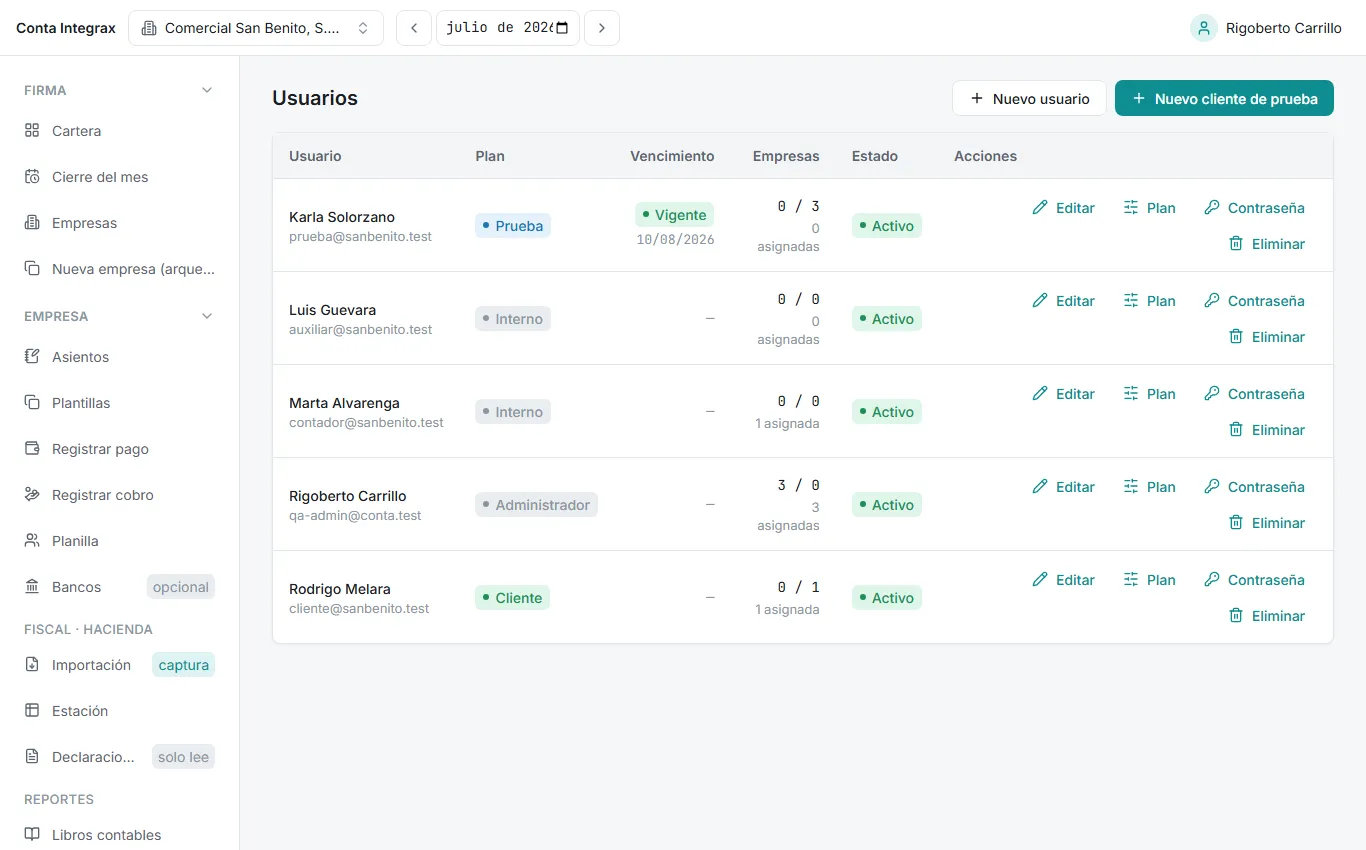
Sección titulada «Cómo se hace»La tabla muestra por usuario: Usuario (nombre y correo), Plan, Vencimiento, Empresas, Estado (Activo / Inactivo) y Acciones (Editar, Plan, Contraseña, Eliminar). Las columnas Plan, Vencimiento y Empresas se explican en Planes, cuota y período de prueba.
Crear un usuario
Sección titulada «Crear un usuario»- Pulse Nuevo usuario.
- Complete Nombre, Correo y la Contraseña inicial (mínimo 8 caracteres). Marque la casilla de administrador del sistema solo si esa persona administrará la firma completa.
- Pulse Crear usuario.
Crear el usuario no le da acceso a ninguna empresa todavía: asígnelo después desde Firma → Empresas → Usuarios con su rol.
Restablecer una contraseña
Sección titulada «Restablecer una contraseña»- En la fila del usuario, pulse Contraseña. Se abre Restablecer contraseña.
- Escriba la nueva contraseña (mínimo 8 caracteres) y pulse Restablecer.
Es la única vía para recuperar una contraseña olvidada: no existe el cambio de contraseña por el propio usuario.
Desactivar o eliminar
Sección titulada «Desactivar o eliminar»- Editar permite cambiar nombre y correo y desmarcar Cuenta activa: el usuario no podrá iniciar sesión, pero su historial se conserva. Es lo correcto cuando alguien deja la firma.
- Eliminar quita al usuario del sistema y de todas sus empresas. Si tiene historial contable (asientos, cierres o auditoría), el sistema lo bloquea: desactívelo en su lugar. La trazabilidad de quién registró cada partida no se sacrifica.
Ejemplo aplicado
Sección titulada «Ejemplo aplicado»La firma que lleva a Comercial San Benito, S.A. de C.V. tiene cinco usuarios: el administrador del sistema, una contadora interna, un auxiliar digitador, el dueño del negocio como cliente y un prospecto en período de prueba. El auxiliar olvida su contraseña: el administrador pulsa Contraseña en su fila, teclea una nueva de 8 caracteres y se la comunica. Meses después el auxiliar deja la firma: como ya registró asientos, Eliminar está bloqueado por su historial; el administrador lo desactiva con Editar → Cuenta activa y el acceso muere sin perder la traza de lo que registró.
Errores frecuentes y qué significan
Sección titulada «Errores frecuentes y qué significan»| Mensaje del sistema | Qué pasó | Qué hacer |
|---|---|---|
| “Ya existe un usuario con ese email.” | Alta con un correo ya registrado. | Use otro correo o edite el usuario existente. |
| “Mínimo 8 caracteres.” | Contraseña demasiado corta. | Alárguela a 8 o más. |
| “No puedes desactivar tu propia cuenta.” / “No puedes eliminar tu propia cuenta.” | Intentó operar sobre su propio usuario en sesión. | Pida a otro administrador que lo haga. |
| “El usuario tiene historial contable (asientos, cierres o auditoria) y no puede eliminarse. Desactivalo para revocar su acceso conservando la trazabilidad.” | Eliminación de un usuario con rastro contable. | Desactívelo: revoca el acceso y conserva la auditoría. |
| “No puedes dejar la empresa sin administrador.” | Se quitó o degradó al último administrador de una empresa. | Nombre otro administrador primero. |