Registrar un asiento
Se abre desde Empresa → Asientos. El botón Nuevo asiento lleva al editor de la partida.
¿Qué es y para qué sirve?
Sección titulada «¿Qué es y para qué sirve?»El asiento (o partida) es el registro básico de la contabilidad: todo lo demás —importación de documentos, planilla, pagos y cobros— termina generando uno. Esta pantalla responde la pregunta central del día a día: qué movimientos se registraron, por qué montos y si cada partida cuadra al centavo. Se usa todos los días del mes.
Cómo se hace
Sección titulada «Cómo se hace»La lista de asientos
Sección titulada «La lista de asientos»La tabla muestra N°, Fecha, Tipo, Concepto, Debe, Haber y Estado de cada asiento. Haga clic en una fila para abrir el detalle.
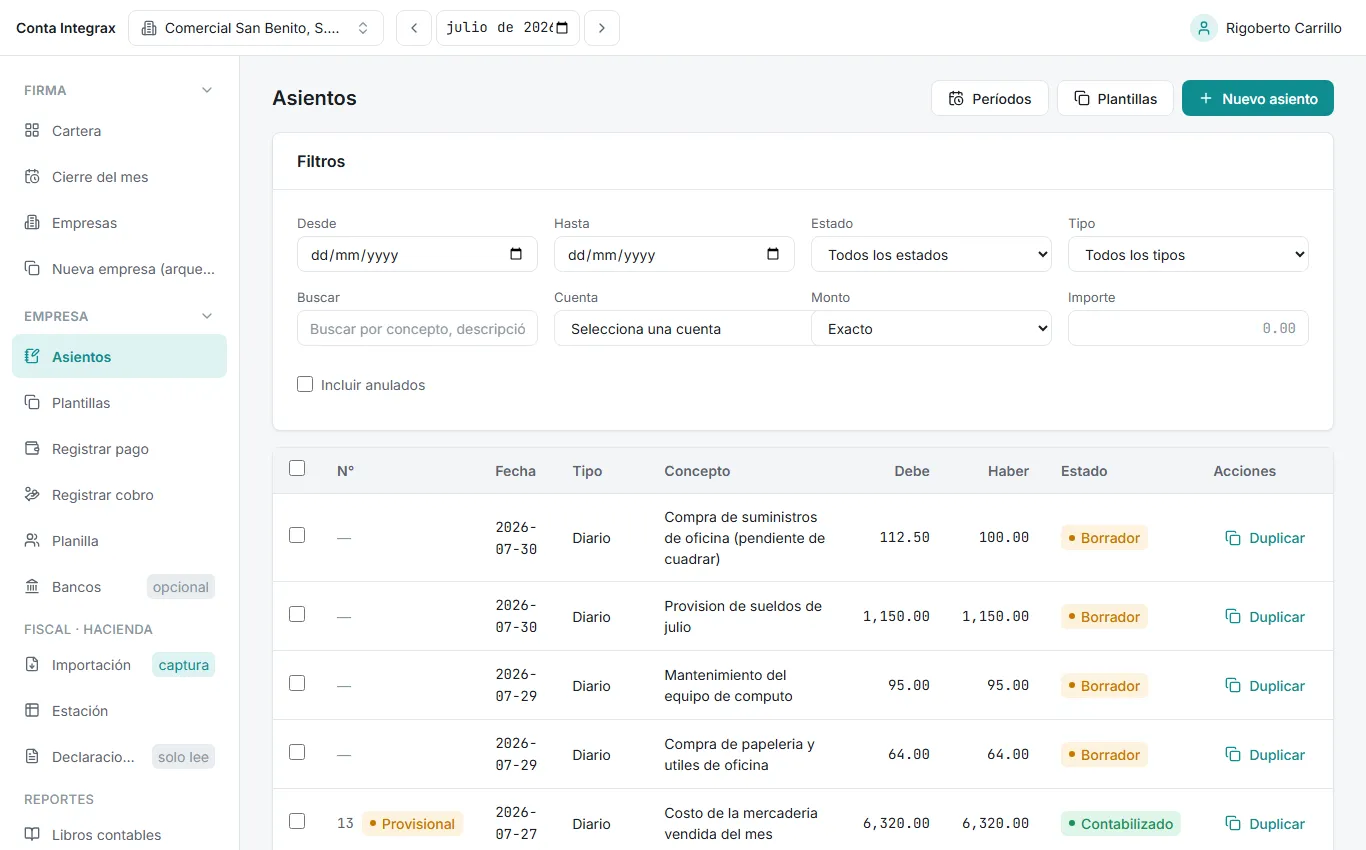
- Borrador: en preparación; no afecta saldos ni reportes.
- Contabilizado: firme; suma a libros y estados financieros.
- Anulado: dado de baja lógicamente; se muestra atenuado y está oculto por defecto (casilla Incluir anulados).
Si junto al número aparece la etiqueta Provisional, el mes aún está abierto y el número puede reordenarse al cerrarlo. Vea Editar, anular y reversar.
Crear el asiento
Sección titulada «Crear el asiento»- Pulse Nuevo asiento.
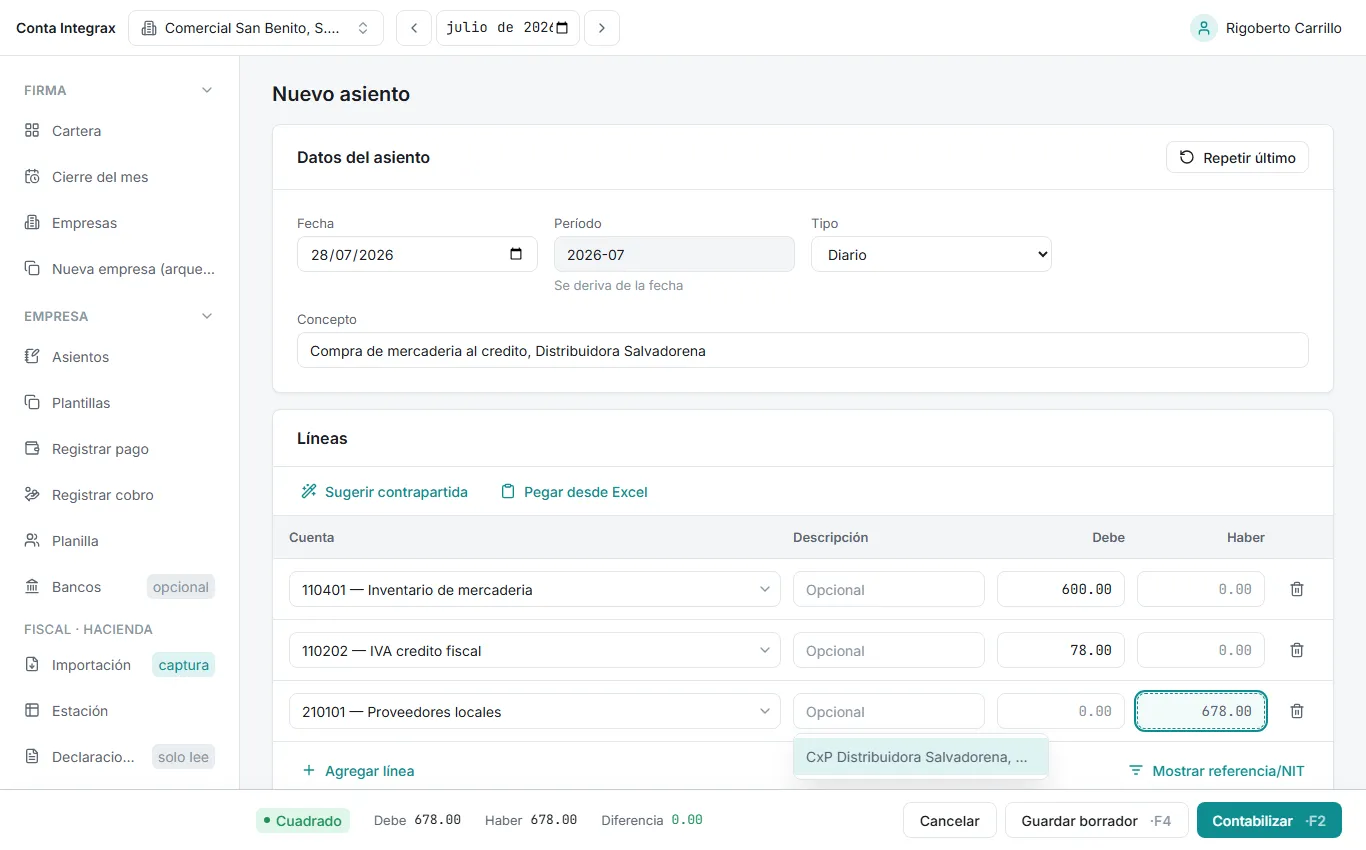
- En Datos del asiento complete la Fecha (el campo Período se deriva solo de ella), elija el Tipo (Diario, Ingreso, Egreso, Cuentas por cobrar, Cuentas por pagar, Cierre) y escriba el Concepto (obligatorio).
- En Líneas, elija la cuenta de cada línea con el buscador Buscar cuenta (código o nombre): solo ofrece cuentas de movimiento, con las Más usadas arriba.
- Escriba una Descripción opcional (el sistema sugiere las glosas que usted ya usó con esa cuenta) y digite el monto en Debe o en Haber — nunca ambos: al escribir en una columna, la otra se limpia sola.
- Use Agregar línea para más líneas; un asiento requiere al menos dos.
- Guarde con Guardar borrador (F4) o directamente con Contabilizar (F2).
La barra de cuadre
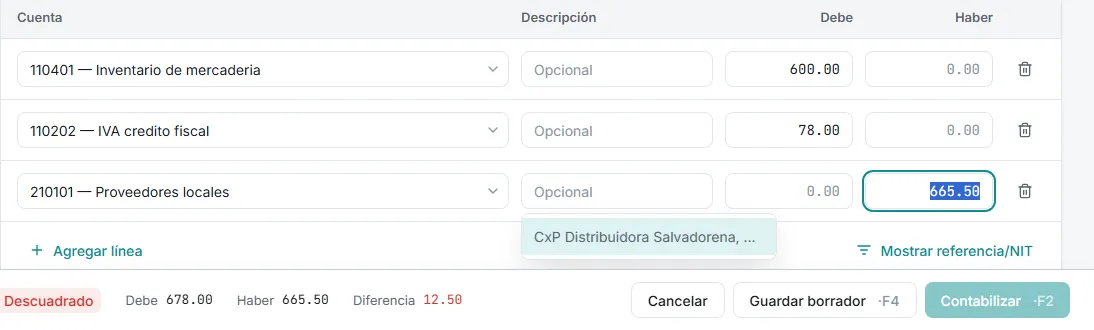
Sección titulada «La barra de cuadre»Al pie, una barra fija muestra en vivo Debe, Haber y Diferencia, junto al indicador Cuadrado (verde) o Descuadrado (rojo). Contabilizar permanece atenuado mientras la diferencia no sea 0.00; Guardar borrador sí funciona con el asiento descuadrado.
Borrador o contabilizado
Sección titulada «Borrador o contabilizado»- Guardar borrador conserva el trabajo sin afectar saldos; después puede editarlo, contabilizarlo o borrarlo.
- Contabilizar exige cuadre exacto y período abierto; el asiento recibe número y entra a libros y reportes.
Ejemplo aplicado
Sección titulada «Ejemplo aplicado»En Comercial San Benito, S.A. de C.V., compra de mercadería al crédito a Distribuidora Salvadorena el 28/07/2026:
| Cuenta | Debe | Haber |
|---|---|---|
| 110401 Inventario de mercadería | $600.00 | |
| 110202 IVA crédito fiscal | $78.00 | |
| 210101 Proveedores locales | $678.00 |
Con la Fecha 28/07/2026 el Período se deriva solo y queda en 2026-07. Al completar la tercera línea, la barra marca Cuadrado con Diferencia $0.00 y Contabilizar se habilita. Si digitara $665.50 en la última línea, vería Descuadrado y Diferencia $12.50 en rojo.
Errores frecuentes y qué significan
Sección titulada «Errores frecuentes y qué significan»| Mensaje del sistema | Qué pasó | Qué hacer |
|---|---|---|
| “Asiento descuadrado: debe (678.00) != haber (665.50).” | Intentó contabilizar con diferencia distinta de cero. | Corrija los montos hasta ver Cuadrado, o use la sugerencia de contrapartida (F8). |
| “El asiento debe cuadrar para contabilizar.” | Es el aviso del botón Contabilizar atenuado. | Igual que el anterior; el botón se habilita solo al cuadrar. |
| “La linea 2 no puede tener debe y haber simultaneos (debe XOR haber).” | Una línea trae monto en las dos columnas (suele venir de un pegado). | Deje el monto en una sola columna. |
| “La linea 3 esta vacia: debe tener un monto en debe o en haber.” | Una línea quedó sin importe. | Escriba el monto o quite la línea con el botón de la derecha. |
| “La cuenta 1104 no es de movimiento: solo las cuentas hoja reciben asientos.” | Se usó una cuenta de agrupación. | Elija una cuenta de último nivel. Vea Catálogo de cuentas. |
| “Periodo cerrado: no se puede registrar en 2026-06.” | La fecha cae en un mes ya cerrado. | Cambie la fecha o reabra el período. Vea Períodos y ejercicios. |