Asistencia al cierre
Se abren desde el menú lateral: sección Inteligencia, grupo Cierre: Revisor de cierre y Sugerencias. Requieren la capa de IA activa; vea La capa de inteligencia.
¿Qué es y para qué sirve?
Sección titulada «¿Qué es y para qué sirve?»Antes de cerrar el mes conviene un segundo par de ojos: el Revisor de cierre busca inconsistencias típicas (IVA descuadrado contra el F07, posibles duplicados, salidas de banco sin soporte) y solo advierte — no modifica el libro. El panel de Sugerencias es el otro lado de la moneda: ahí llegan todas las propuestas generadas por Clasificar, Triangulación y el Revisor, y ahí se deciden, una por una o en lote.
Cómo se hace
Sección titulada «Cómo se hace»Revisor de cierre (Inteligencia → Revisor de cierre)
Sección titulada «Revisor de cierre (Inteligencia → Revisor de cierre)»- Elija el Período y pulse Revisar antes de cerrar. Mientras no lo ejecute, la pantalla muestra su estado inicial —Revisa antes de cerrar, con la indicación “Elige el período y ejecuta el revisor. Verás los hallazgos agrupados por tipo, con su evidencia, para corregir antes del cierre.”— y, sobre él, el aviso permanente: “El revisor solo advierte: no modifica el libro, no contabiliza ni anula nada. Cada hallazgo cita su evidencia para que decidas antes de cerrar.”
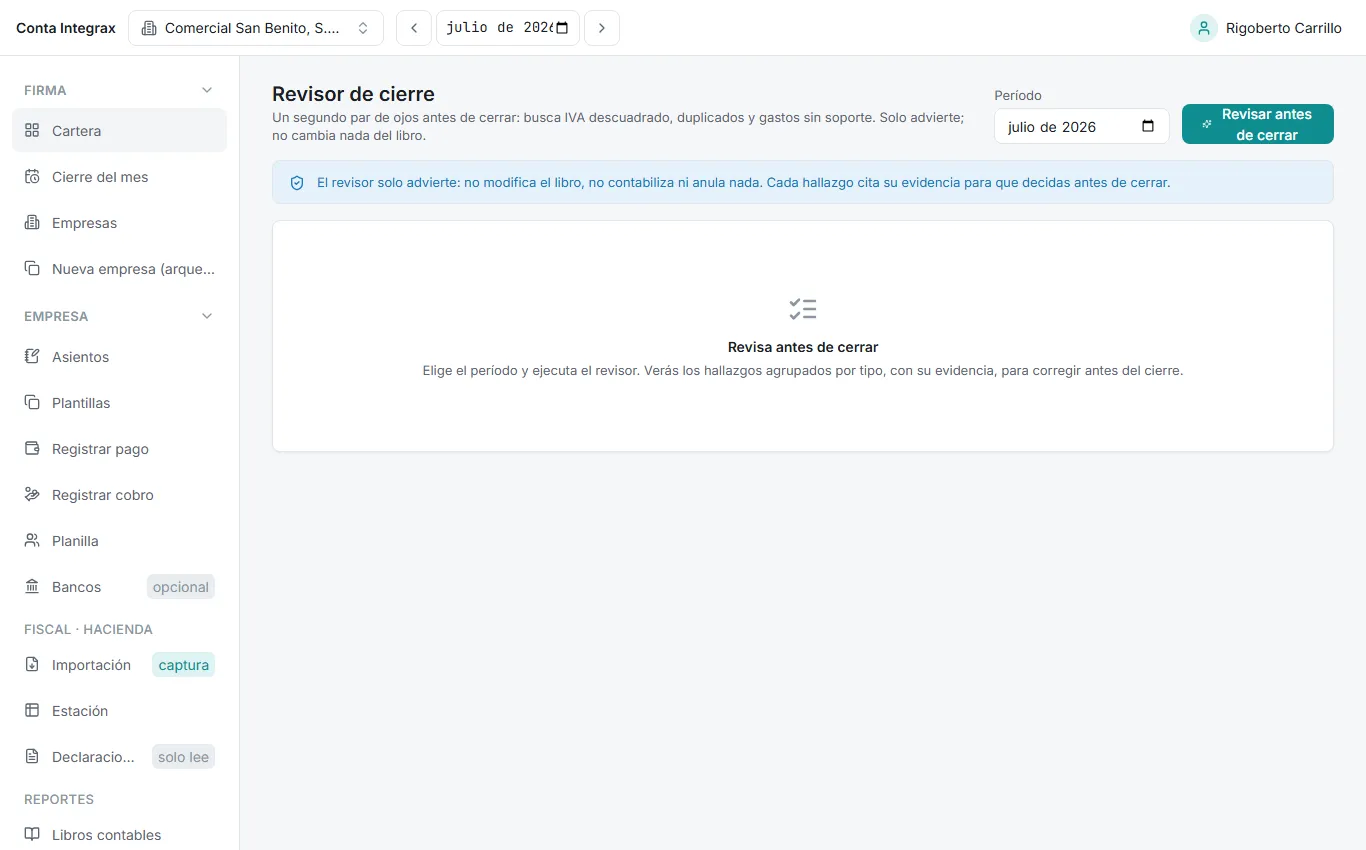
- Lea los hallazgos, agrupados por tipo, cada uno con su evidencia, monto, confianza y severidad. Si no hay nada, verá “Sin hallazgos: listo para cerrar”.
- Cuando un hallazgo tiene corrección posible, el botón Generar borrador de ajuste crea un borrador de asiento; ese borrador también se contabiliza únicamente cuando usted lo revise.
Sugerencias (Inteligencia → Sugerencias)
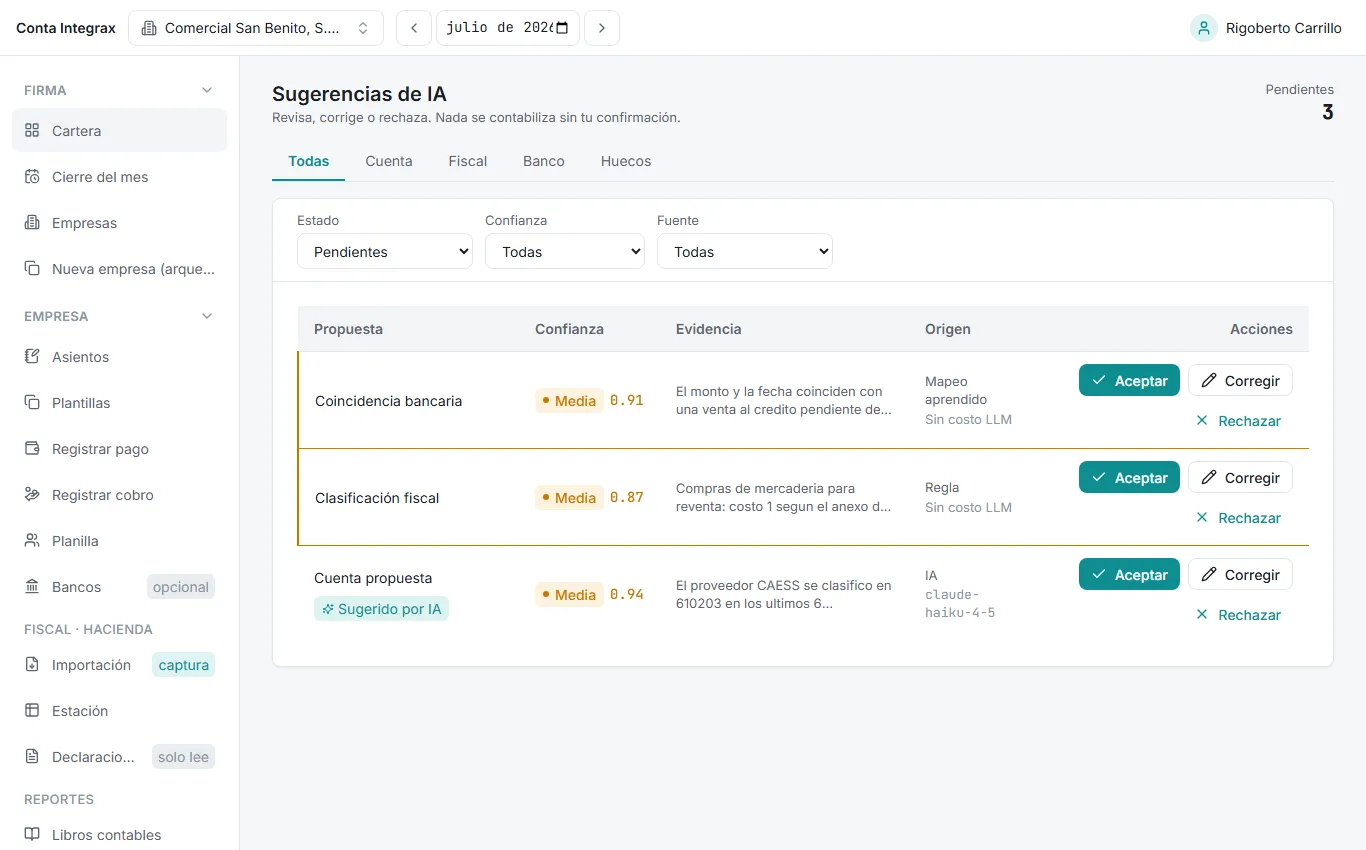
Sección titulada «Sugerencias (Inteligencia → Sugerencias)»- Entre al panel: las sugerencias se organizan en pestañas por tipo (Todas, Cuenta, Fiscal, Banco, Huecos) con filtros por Estado, Confianza y Fuente.
- Revise cada fila: muestra la propuesta, la Confianza (Alta, Media o Baja, con su valor), la Evidencia citada y el Origen (regla, mapeo aprendido o IA, con el modelo usado y la marca Sin costo LLM cuando no hizo falta el modelo). Arriba a la derecha, el contador Pendientes resume cuántas esperan decisión.
- Decida: Aceptar, Corregir (usted indica el valor correcto y el sistema aprende para la próxima) o Rechazar. Toda decisión deja traza en la auditoría.
- Cuando hay sugerencias de cuenta de confianza alta con documento de origen, Generar borradores las materializa en lote como borradores de asiento — nunca como asientos contabilizados.
Ejemplo aplicado
Sección titulada «Ejemplo aplicado»Cierre de julio 2026 de Comercial San Benito, S.A. de C.V. El contador abre el Revisor de cierre con el período julio de 2026: hasta que pulse Revisar antes de cerrar, la pantalla espera en su estado inicial; lo que devuelva —por ejemplo, una salida de banco sin documento de soporte— son advertencias, no cambios en el libro.
En Sugerencias el contador ve Pendientes 3 con el filtro Estado → Pendientes y las tres propuestas del mes, una de cada fuente: Coincidencia bancaria (confianza Media 0.91, origen Mapeo aprendido · Sin costo LLM), Clasificación fiscal (Media 0.87, origen Regla · Sin costo LLM) y Cuenta propuesta con el chip Sugerido por IA (Media 0.94, origen IA · claude-haiku-4-5), esta última apoyada en la evidencia “El proveedor CAESS se clasifico en 610203 en los ultimos 6…”. Ninguna llega a confianza Alta —el umbral es 0.95—, así que no aparece el botón Generar borradores en lote: las tres se resuelven una por una con Aceptar, Corregir o Rechazar. Los borradores que resulten se contabilizan después desde Asientos, con las validaciones normales de cuadre y período.
Errores frecuentes y qué significan
Sección titulada «Errores frecuentes y qué significan»| Mensaje del sistema | Qué pasó | Qué hacer |
|---|---|---|
| “La capa de IA no esta habilitada para esta empresa.” | La empresa activa tiene la capa apagada. | Cambie de empresa o solicite la activación. |
| “La sugerencia ya fue resuelta.” | Se intentó aceptar o descartar dos veces la misma sugerencia (por ejemplo, dos usuarios a la vez). | Refresque el panel; la decisión ya quedó registrada. |
| “Sugerencia no encontrada en esta empresa.” | La sugerencia fue eliminada o pertenece a otra empresa. | Confirme la empresa activa y refresque. |
| “Solo las sugerencias de cuenta materializan un borrador.” | Se pidió generar un borrador desde una sugerencia de otro tipo (fiscal, banco). | Use el flujo propio de ese tipo de sugerencia. |
| “La sugerencia no propone una cuenta.” / “La sugerencia no referencia un documento de origen.” | La sugerencia está incompleta para generar borrador. | Descártela y vuelva a clasificar el período. |