Empleados, conceptos y departamentos
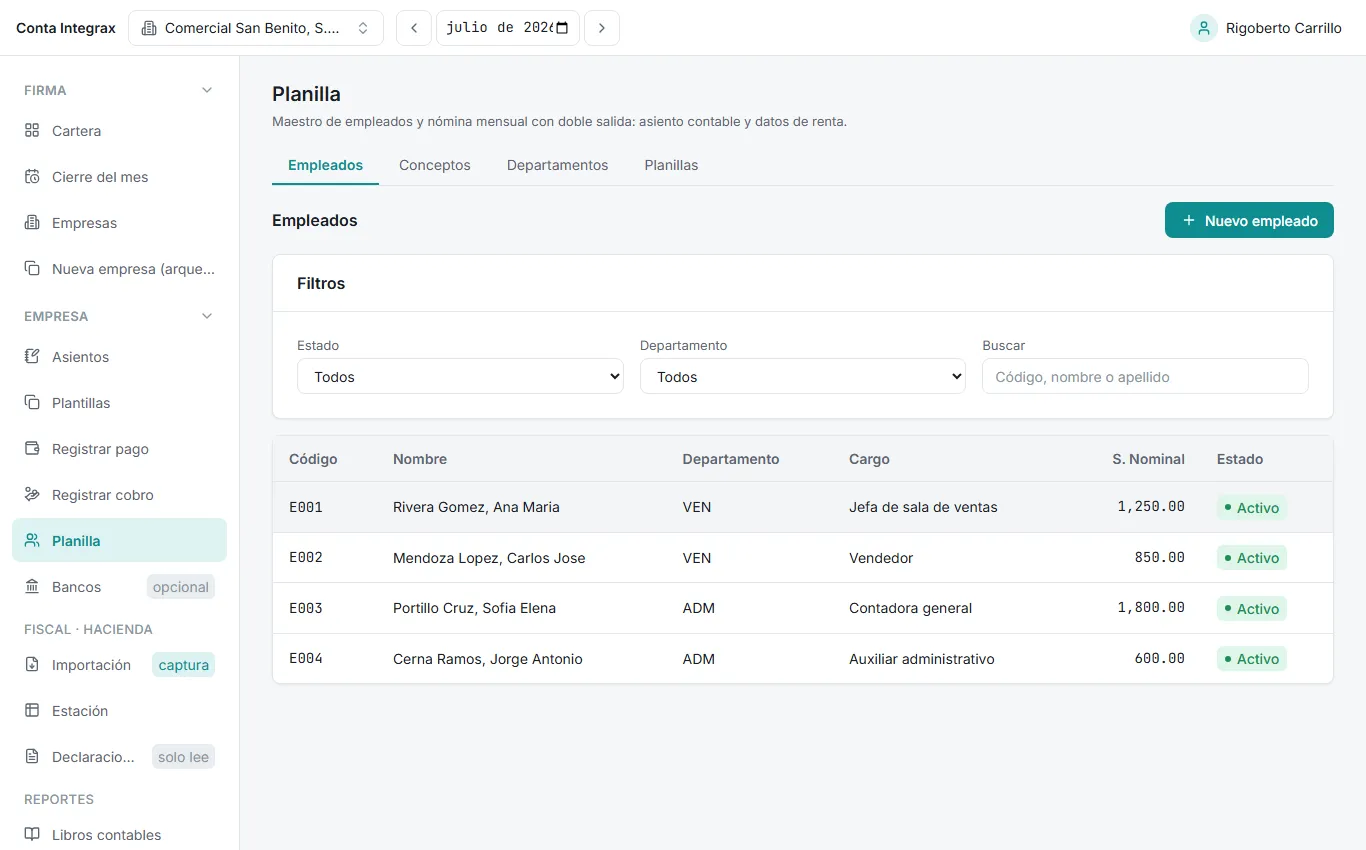
Se abre desde Empresa → Planilla, pestañas Empleados, Conceptos y Departamentos.
¿Qué es y para qué sirve?
Sección titulada «¿Qué es y para qué sirve?»Antes de calcular una planilla hay que dejar listos sus tres maestros: quiénes trabajan en la empresa (empleados), qué ingresos y descuentos existen además del sueldo (conceptos) y cómo se reparte el gasto por área (departamentos). Se configuran una vez y se tocan solo cuando alguien entra, sale o cambia de condiciones. La planilla del mes se arma sobre estos datos.
Cómo se hace
Sección titulada «Cómo se hace»La ficha del empleado
Sección titulada «La ficha del empleado»- En la pestaña Empleados, pulse Nuevo empleado. La ficha se organiza en cuatro pestañas internas.
- General: complete al menos Código, Primer nombre, Primer apellido y Salario nominal. Registre también DUI, NIT, ISSS y NUP — el NIT o DUI identifica al empleado en el F14 —, el Departamento, el Cargo y la Fecha de ingreso (base de la antigüedad del aguinaldo).
- Salario y deducciones: elija el Régimen de pensión (y su Porcentaje de pensión (%) cuando aplique), el Seguro médico, el Cálculo de renta, y marque Calcula aguinaldo y Calcula vacaciones si le corresponden. Días y Horas jornada fijan los días que se precargan por período y la base del valor hora para horas extra.
- Conceptos recurrentes: bonos o descuentos fijos que se aplican solos cada mes. Se habilita después de guardar el empleado por primera vez. Cada recurrente lleva su monto y su vigencia (desde/hasta): un recurrente vencido se marca y deja de aplicarse sin que usted lo borre.
- Bancario: Cuenta bancaria y Banco, datos administrativos que no afectan el cálculo.
- Termine con Guardar empleado.
El catálogo de conceptos
Sección titulada «El catálogo de conceptos»En la pestaña Conceptos, con Nuevo concepto, cree los ingresos y descuentos reutilizables (bonos, comisiones, préstamos, cuotas). Cada concepto lleva código, nombre, tipo (ingreso o descuento) y tres banderas: ISSS, AFP y Renta, que indican si su monto entra en la base de cada cálculo. Un bono de transporte, por ejemplo, puede sumar al líquido sin afectar ninguna base; una comisión normalmente afecta las tres.
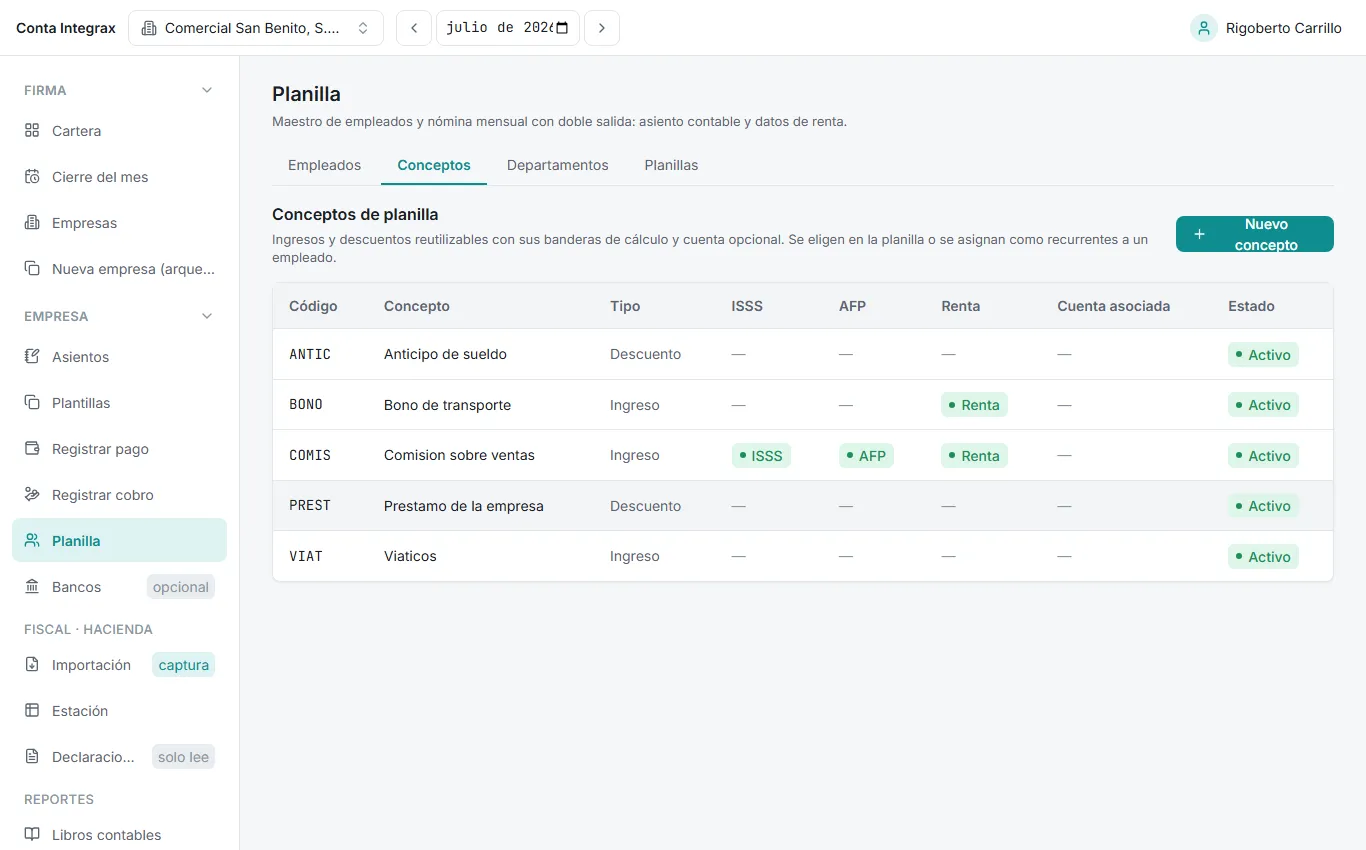
Opcionalmente asocie al concepto una cuenta contable propia: en ese caso genera su propia línea en el asiento al contabilizar la planilla.
Departamentos y centro de costo
Sección titulada «Departamentos y centro de costo»En la pestaña Departamentos, con Nuevo departamento, defina las áreas de la empresa (código, nombre y su cuenta de gasto). Su función es contable: al contabilizar, el gasto de sueldos se reparte por área, con subtotales por departamento en la planilla y una línea de gasto por cada uno en el asiento. Si no usa departamentos, todo va a una sola línea de gasto.
Ejemplo aplicado
Sección titulada «Ejemplo aplicado»Comercial San Benito, S.A. de C.V. tiene 4 empleados activos en dos departamentos: Ventas (gasto en 610101 Sueldos de ventas) y Administración (gasto en 610201 Sueldos administrativos). Uno de los vendedores tiene un concepto recurrente de bono de transporte — un ingreso que no afecta las bases de ISSS ni AFP, pero sí la de renta — con vigencia abierta desde su fecha de alta.
Cuando ese vendedor renuncie, bastará anotar su Fecha de egreso (baja): la planilla de agosto ya no lo incluirá y las planillas anteriores quedarán intactas.
Errores frecuentes y qué significan
Sección titulada «Errores frecuentes y qué significan»| Mensaje del sistema | Qué pasó | Qué hacer |
|---|---|---|
| “Ya existe un empleado con el codigo {código}.” | Alta con un código repetido en el maestro. | Use otro código. |
| “Ya existe un concepto de planilla con el codigo {código}.” | Código de concepto duplicado. | Use otro código. |
| “Ya existe un departamento con el codigo {código}.” | Departamento duplicado. | Use otro código. |
| “No se puede asignar un concepto inactivo como recurrente.” | Se eligió un concepto desactivado para un recurrente. | Reactive el concepto o elija otro. |
| “El empleado no tiene asignado ese concepto recurrente.” | Se intentó quitar un recurrente ya eliminado. | Refresque la ficha. |
| “El salario nominal no puede ser negativo.” | Salario mal digitado. | Escriba un importe positivo. |
| “El seguro privado requiere un monto fijo (seguro_privado_monto).” | Se eligió seguro privado sin indicar el monto. | Complete el monto en Salario y deducciones. |
Los mensajes del sistema se citan tal como aparecen en pantalla; algunos vienen sin tildes.